Activa el modo depuración para ver el error real, vacía la caché, revisa la versión de PHP y los límites del plan, y aísla el módulo o tema que rompe la tienda.
Un 500 en PrestaShop es una tienda que dice «algo ha fallado» sin decir qué. La buena noticia es que el qué está siempre escrito en dos sitios: en el modo depuración de PrestaShop y en el registro de errores de Plesk. Esta guía te lleva a los dos y después al arreglo más común para cada causa.
Antes de empezar
- Acceso al panel de administración de tu tienda (
https://tudominio.es/adminXXXX/) y al panel Plesk (Cómo entrar al panel Plesk de tu hosting desde el área de cliente). - Apunta qué pasó justo antes: una actualización de PrestaShop, un módulo nuevo, un cambio de tema o de versión de PHP. En nueve de cada diez casos, el 500 empieza ahí.
Paso a paso
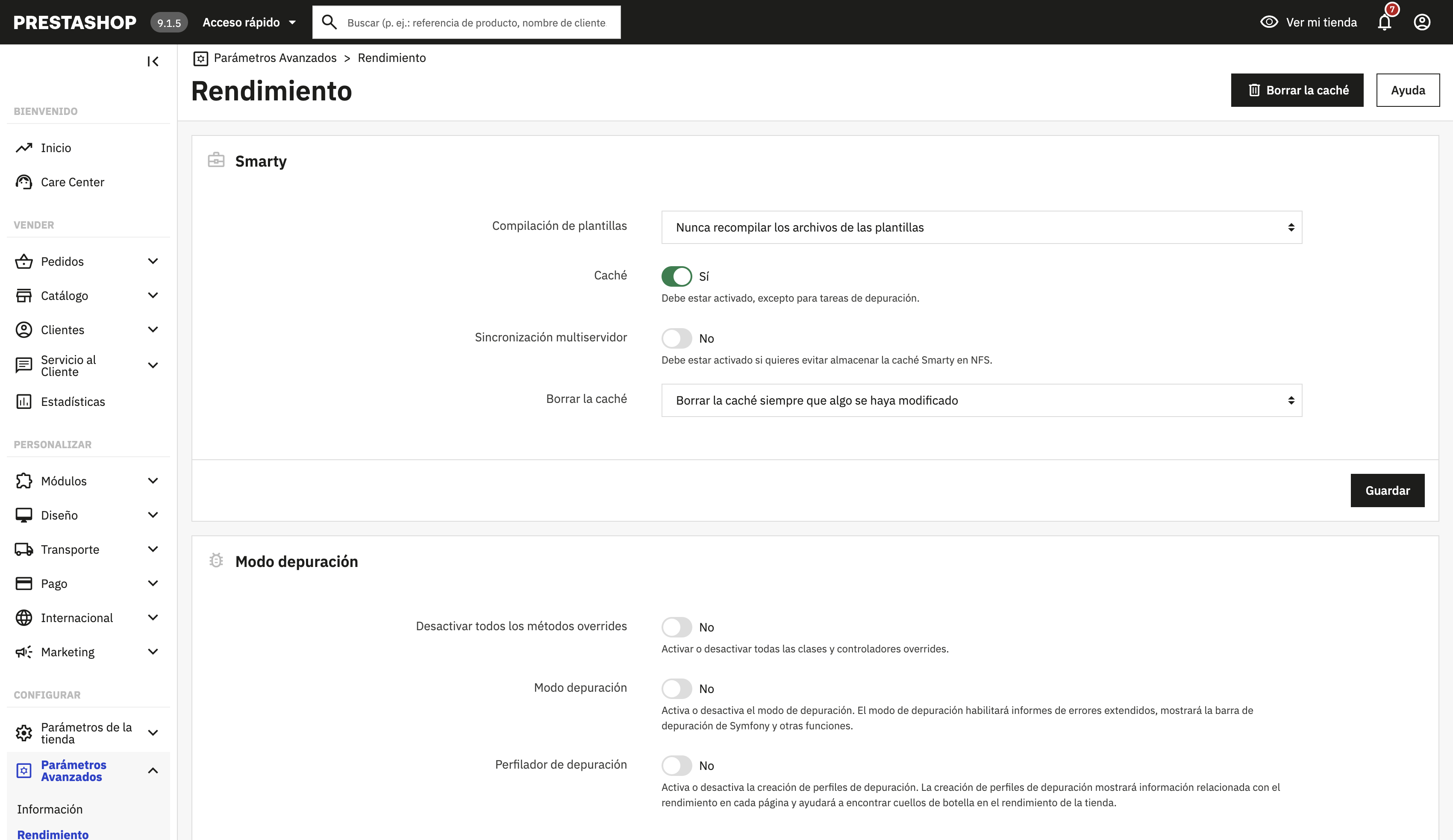
- Si el panel de administración abre, ve a Parámetros Avanzados → Rendimiento y pulsa Borrar la caché. Después, en Modo depuración, activa Modo depuración: Sí y guarda. Recarga la tienda: en vez del 500 verás el error completo, con el fichero y el módulo que lo provoca.
-
Si el panel tampoco abre, activa la depuración desde Plesk: en Archivos, edita
config/defines.inc.phpy cambiadefine('_PS_MODE_DEV_', false);portrue. Recarga y lee el error. Cuando termines, vuelve a ponerlo enfalse: en modo depuración la tienda enseña rutas y datos internos a cualquiera. -
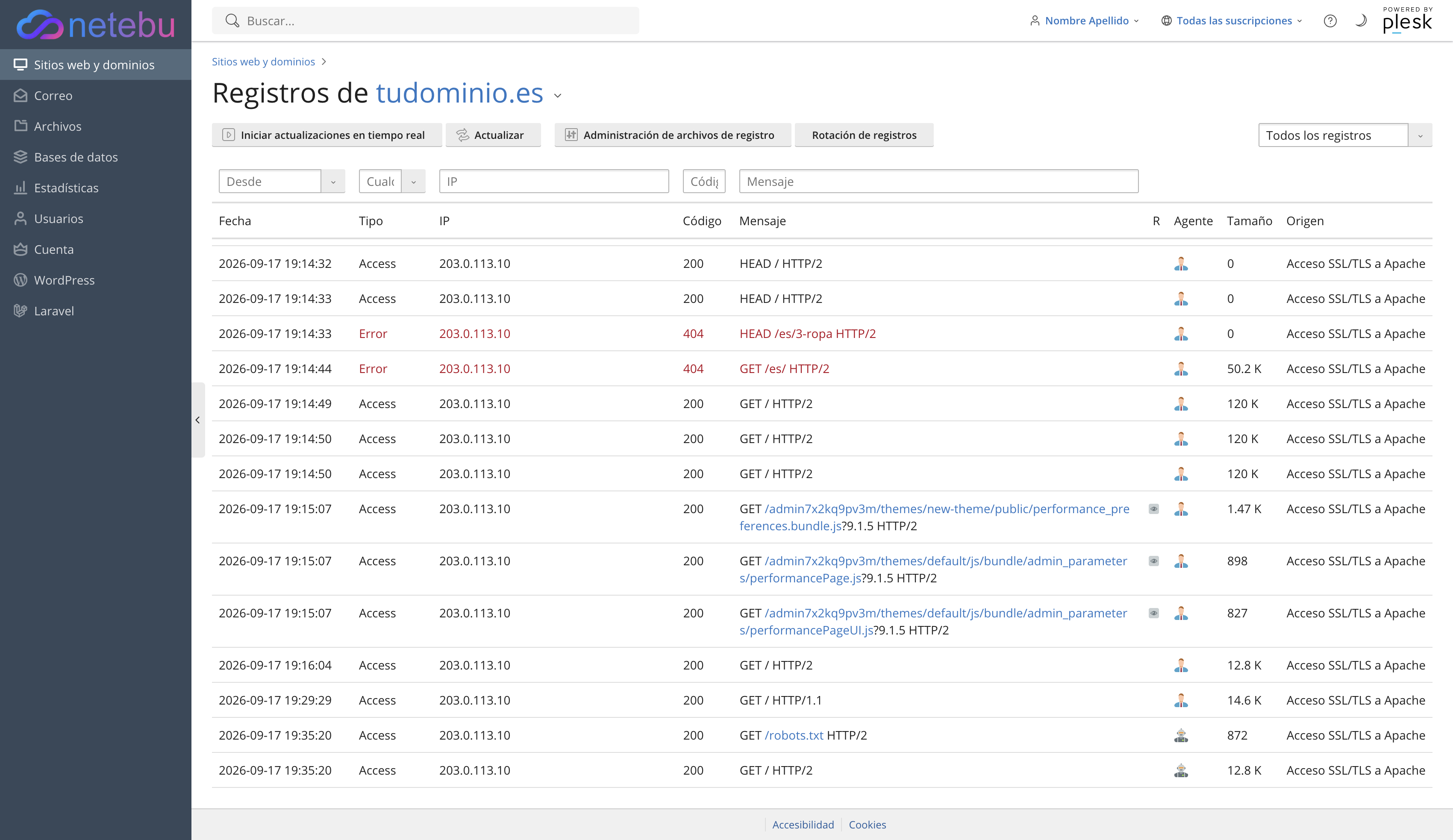
Mira también el registro de errores de Plesk (Cómo leer los registros de tu web para encontrar un error): la misma causa aparece ahí con la hora exacta, y a veces con más detalle que en pantalla.
-
Lee el error y actúa según lo que diga. Nombra un módulo (
modules/nombre/...): entra en Archivos, renombra su carpeta (nombreanombre_off) y recarga; si la tienda vuelve, ese módulo es el culpable y toca actualizarlo o quitarlo. Nombra el tema (themes/...): cambia al tema Classic desde Diseño → Tema y logo o pide al autor la versión compatible. Habla de sintaxis, de una función que no existe o de «deprecated»: la versión de PHP no encaja con tu PrestaShop; PrestaShop 9 quiere 8.1 a 8.4, y los 1.7 antiguos, 7.x (Cómo cambiar la versión de PHP de tu web). -
Si dice «Allowed memory size exhausted» o la tienda cae solo en horas punta con «508», es el techo de recursos del plan: mira Uso de Recursos y sigue Qué significan los errores 503 y 508 y cómo dejar de verlos. Con muchos módulos y un catálogo grande, el plan PrestaShop Básico se queda corto; el PrestaShop Profesional da más CPU, memoria y procesos.
-
Si el 500 llegó con una actualización a medias, restaura la copia anterior: la tuya, si la hiciste, o pídenos la de Netebu (Cómo pedirnos que restauremos una copia de seguridad de tu hosting) indicando la fecha de antes de actualizar. Después, actualiza otra vez con una copia hecha justo antes.
Cómo comprobar que ha funcionado
La tienda y el panel abren en una ventana privada, puedes añadir un producto al carrito y llegar a la página de pago, y el registro de errores de Plesk no añade líneas nuevas al hacerlo. Recuerda dejar Modo depuración en No.
Si algo falla
- El error cambia cada vez que arreglas uno: vacía la caché entre pruebas (Rendimiento → Borrar la caché) o borra a mano
var/cache/proddesde Archivos. - La tienda abre pero el panel da 500: suele ser un módulo de administración; renómbralo desde Archivos como en el paso 4.
- No encuentras la carpeta
adminXXXX: está en la raíz de la tienda, junto aconfigymodules, con letras y números después deadmin. - Cualquier otra cosa: abre un ticket desde tu área de cliente (Cómo abrir un ticket de soporte y que se resuelva a la primera) con el texto exacto del error en modo depuración y la hora.