Tu hosting corre sobre LiteSpeed y PrestaShop tiene un módulo oficial gratuito para su caché. Súbelo desde el Gestor de módulos, actívalo y compruébalo.
Una tienda PrestaShop sin caché genera cada página desde cero en cada visita: consultas, plantillas, módulos. Con LSCache, el servidor LiteSpeed guarda la página ya hecha y la sirve al instante, y solo pasa por PHP lo que de verdad cambia: el carrito, la cuenta del cliente, el pago. El módulo es de LiteSpeed, es gratuito y funciona con PrestaShop 8 y 9.
Antes de empezar
- Una tienda PrestaShop instalada en tu hosting PrestaShop (Cómo instalar PrestaShop en tu hosting paso a paso) y acceso a su panel de administración.
- Descarga el módulo: en GitHub, el repositorio
litespeedtech/lscache_prestashop, apartado Releases, el ficherolitespeedcache-prestashop-XXX.zipde la última versión. No lo descomprimas. - Si ya usabas otro módulo de caché de página completa, desactívalo antes: dos cachés de página se pisan.
Paso a paso
-
En la administración de PrestaShop, ve a Módulos → Gestor de módulos y pulsa Subir un módulo, arriba a la derecha.
-
Arrastra el
.zipal cuadro o pulsa selecciona el archivo. PrestaShop lo sube y lo instala en el mismo paso; al terminar dice «¡Módulo instalado!» y ofrece Configurar.
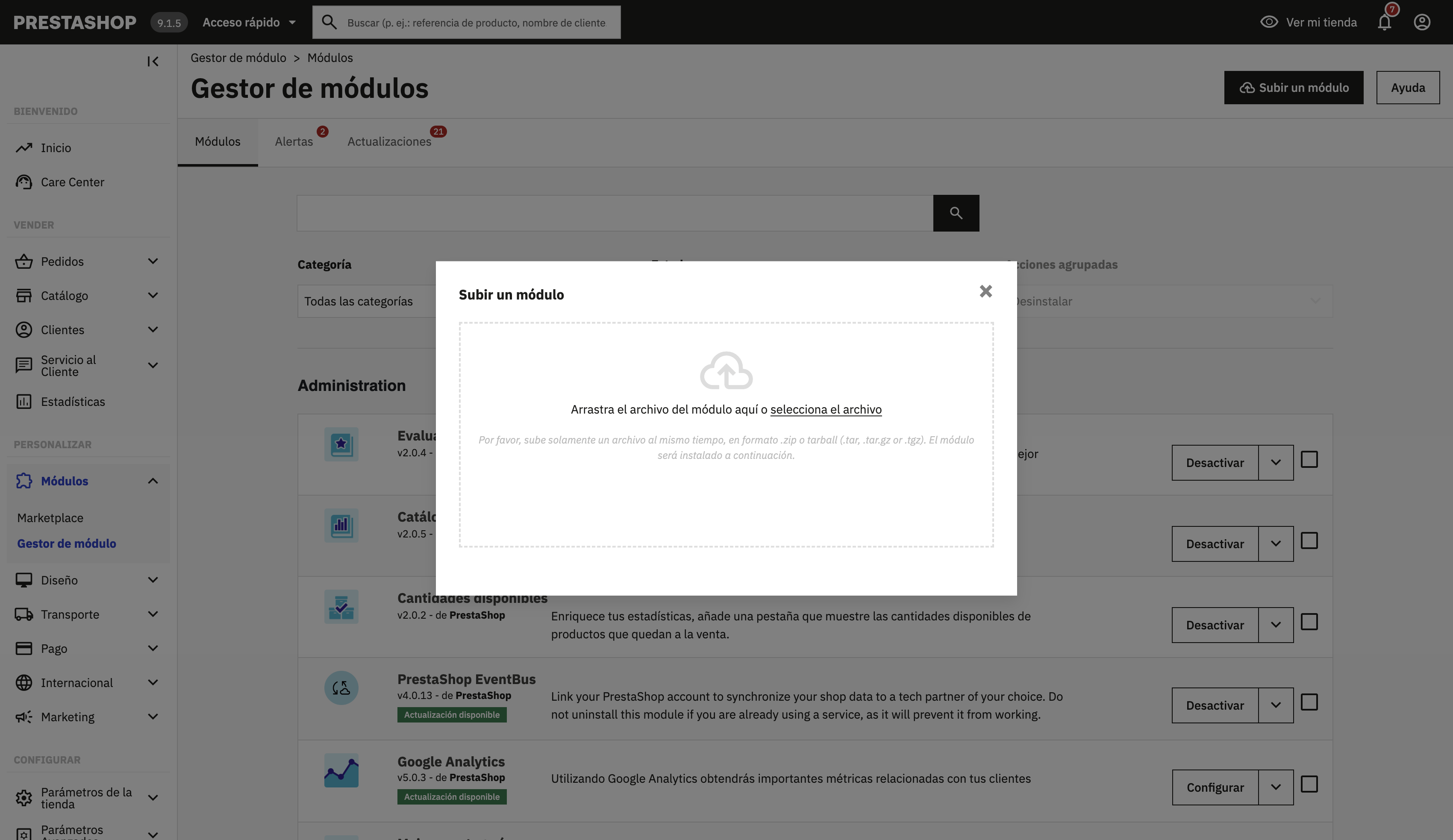
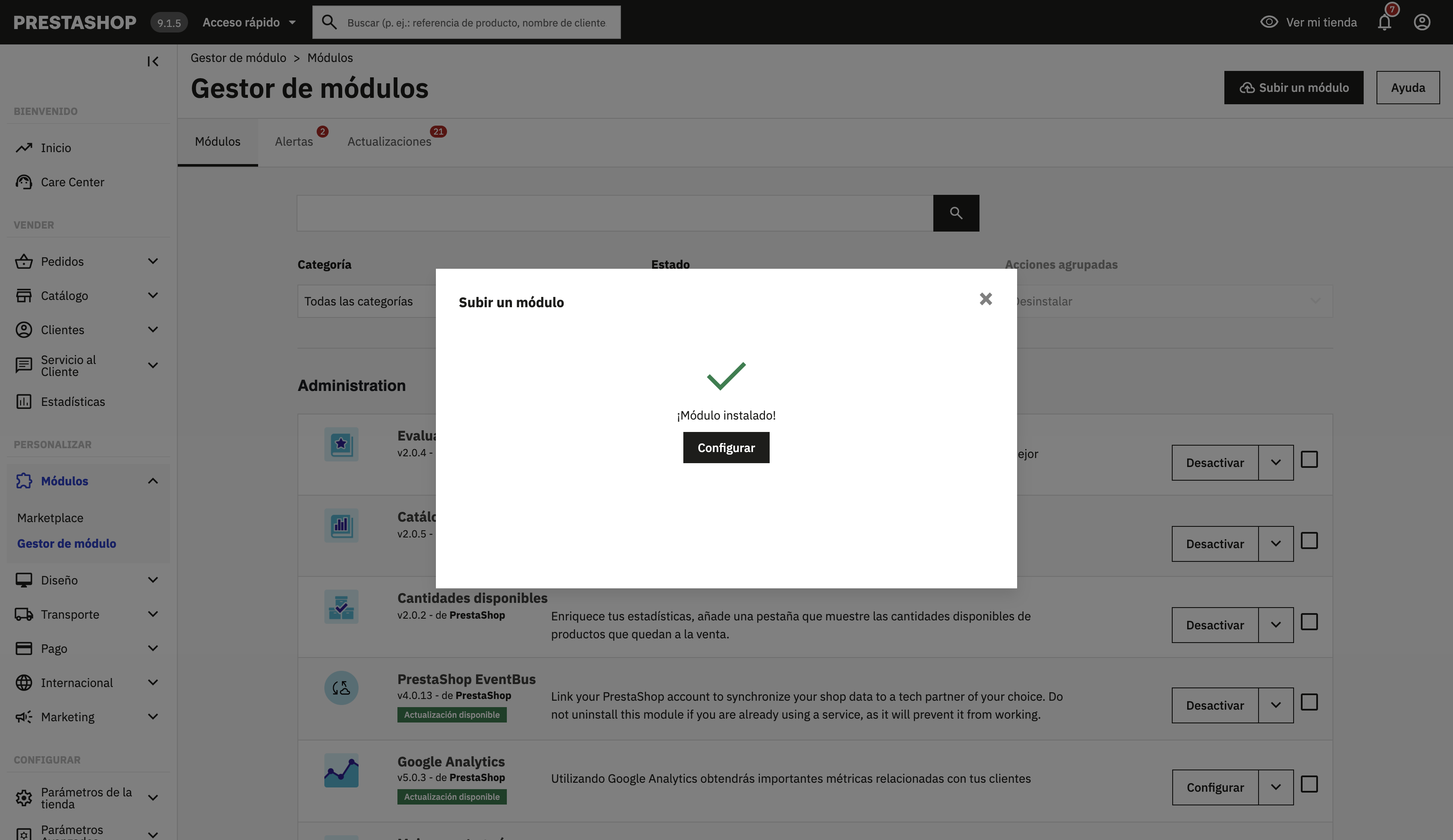
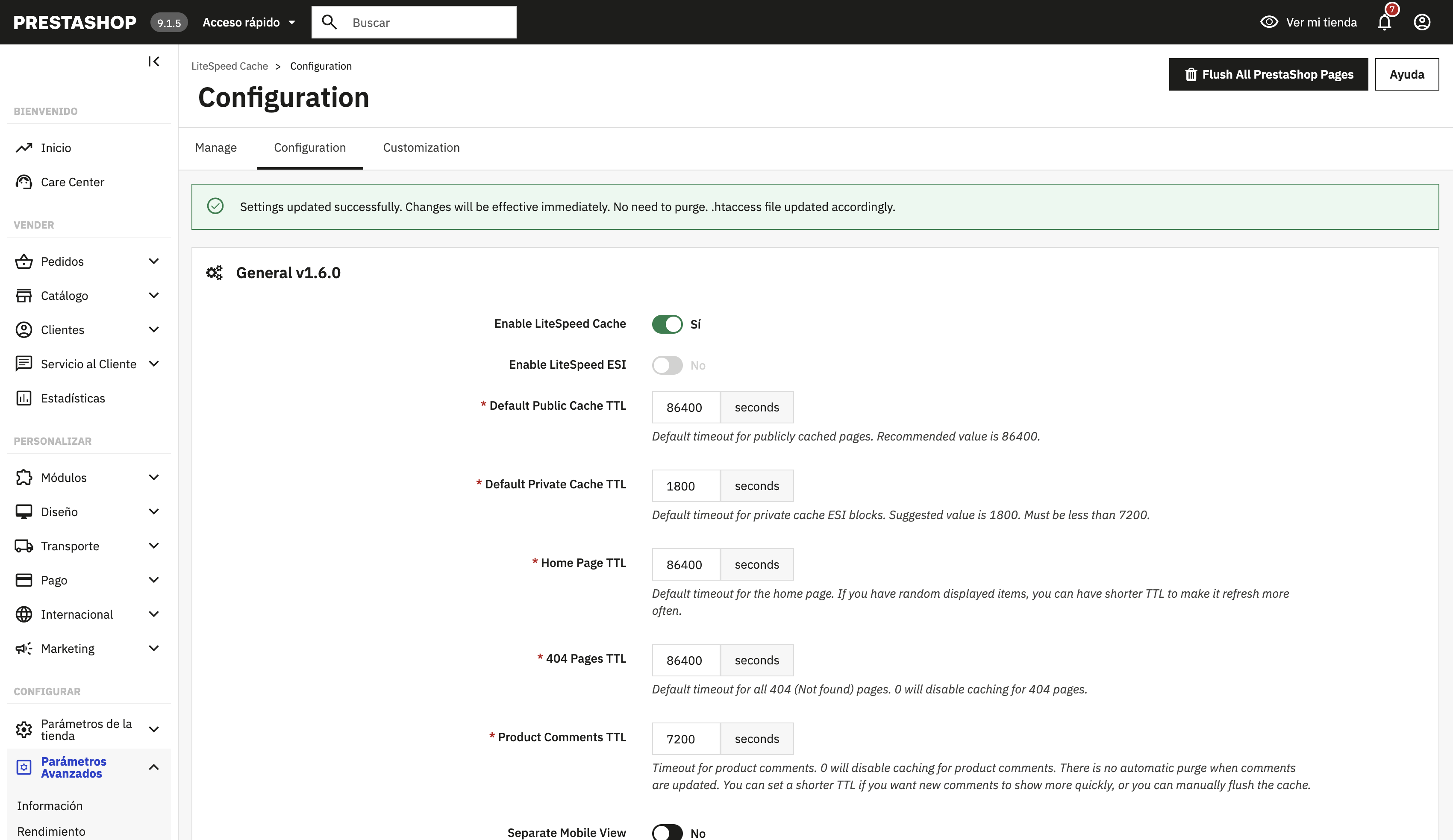
- Pulsa Configurar. En la pestaña Configuration, pon Enable LiteSpeed Cache en Yes y deja el resto como viene: 86400 segundos para las páginas públicas, 1800 para los bloques privados. Pulsa Guardar. El módulo escribe sus reglas en el
.htaccessy avisa de que los cambios son inmediatos.
-
Deja Enable LiteSpeed ESI en No al principio. ESI sirve para cachear la página entera y meter el carrito y el saludo al cliente como bloques aparte; es más rápido, pero conviene activarlo cuando la tienda ya funciona bien con la caché básica y con tu tema.
-
Cuando cambies precios, categorías o el tema y no lo veas en la tienda, pulsa Flush All PrestaShop Pages, arriba a la derecha del módulo. Al guardar un producto, el módulo purga esa página sola.
-
Mantén la caché propia de PrestaShop como está: Parámetros Avanzados → Rendimiento → Caché: Sí y Borrar la caché siempre que algo se haya modificado. LSCache y Smarty se complementan; no desactives una por tener la otra.
Cómo comprobar que ha funcionado
Abre la tienda en una ventana privada dos veces seguidas y mira las cabeceras de la primera petición en las herramientas del navegador (F12 → Red): la segunda vez, x-litespeed-cache: hit. El carrito, la cuenta y el pago no deben salir nunca de la caché: al añadir un producto, el número del carrito cambia al momento. En Plesk → Uso de Recursos verás bajar la CPU en los días siguientes (Cómo ver el consumo de recursos de tu hosting).
Si algo falla
- La cabecera dice
misssiempre: comprueba que guardaste con Enable en Yes y que no hay otro módulo de caché activo; revisa también que el.htaccessconserva el bloqueLITESPEED_CACHE_START. - Un cliente ve el carrito de otro o su nombre en la cabecera: tienes ESI desactivado y un bloque personalizado dentro de una página cacheada; activa ESI o excluye ese módulo en la pestaña Customization.
- Al subir el módulo da error de permisos: la carpeta
modulesno es escribible; corrígelo desde el Administrador de archivos (Cómo usar el Administrador de archivos). - La tienda va lenta en el panel de administración: es normal, el panel nunca se cachea; lo que acelera LSCache es la parte pública (Cómo leer los registros de tu web para encontrar un error).
- Cualquier otra cosa: abre un ticket desde tu área de cliente (Cómo abrir un ticket de soporte y que se resuelva a la primera) con el dominio y la cabecera que ves.