Instala WooCommerce en tu WordPress, pasa el asistente, activa el IVA, los enlaces permanentes, el envío y un método de pago, y haz un pedido de prueba.
WooCommerce convierte tu WordPress en una tienda en veinte minutos, y en el hosting WordPress de Netebu no hace falta instalar nada en el servidor: es un plugin más. Lo que sí hay que hacer bien desde el primer día es lo que el asistente no te pregunta: el IVA, los enlaces permanentes, una zona de envío y un método de pago. Esta guía sigue una instalación real de WooCommerce 11 sobre WordPress 7.
Antes de empezar
- Un WordPress instalado con WP Toolkit (Cómo instalar WordPress en tu hosting con WP Toolkit) y con su certificado (Cómo activar un certificado Let's Encrypt gratis en tu dominio): la tienda tiene que ir en HTTPS desde el primer pedido.
- Haber decidido tres cosas: el nombre de la tienda, si vendes con IVA (casi siempre sí) y cómo vas a cobrar. Para la puesta en marcha basta con la transferencia bancaria; las pasarelas de tarjeta se conectan después.
Paso a paso
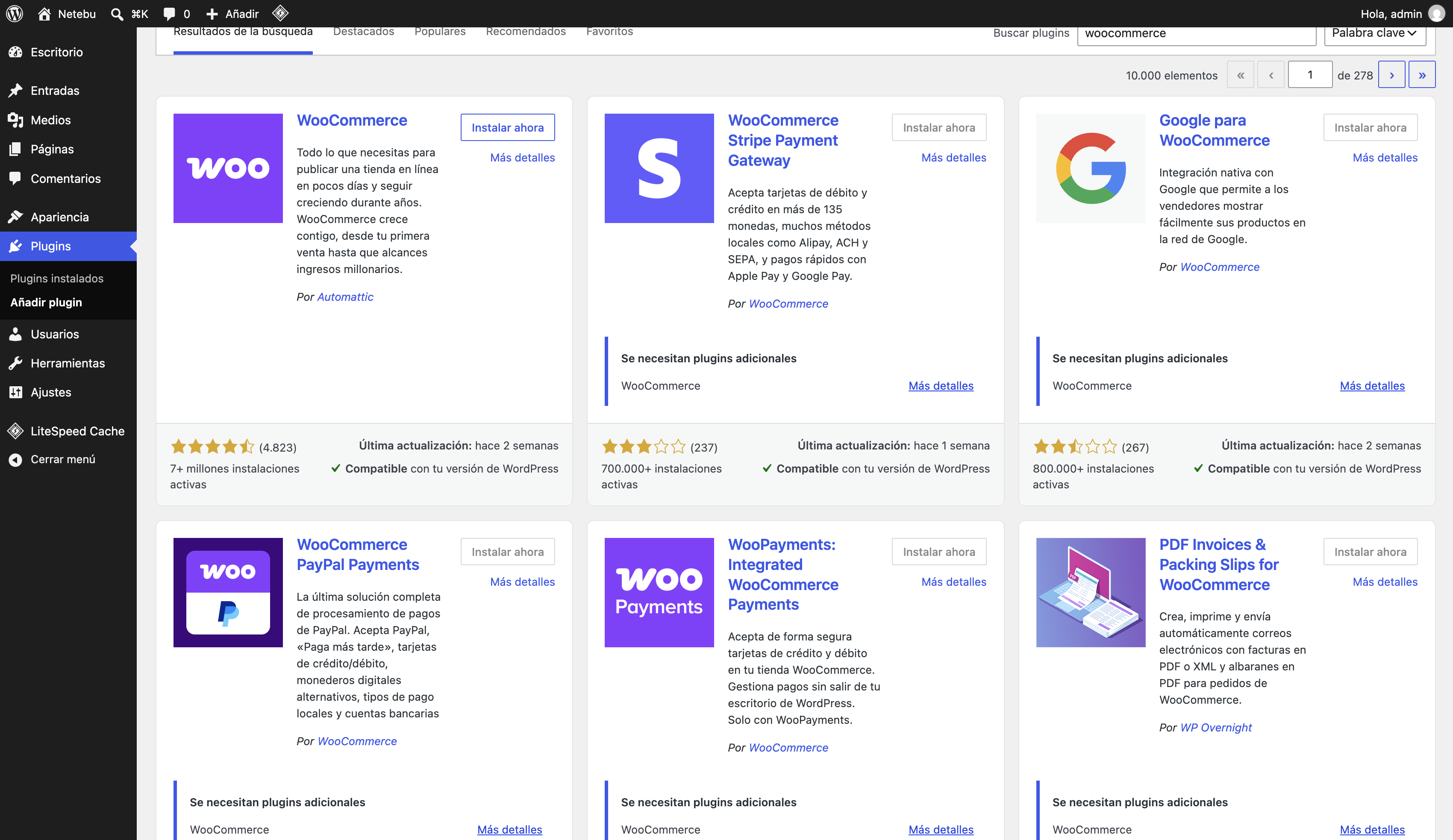
- En tu WordPress, ve a Plugins → Añadir plugin, busca «WooCommerce» y pulsa Instalar ahora y después Activar. Al activarlo te lleva al asistente.
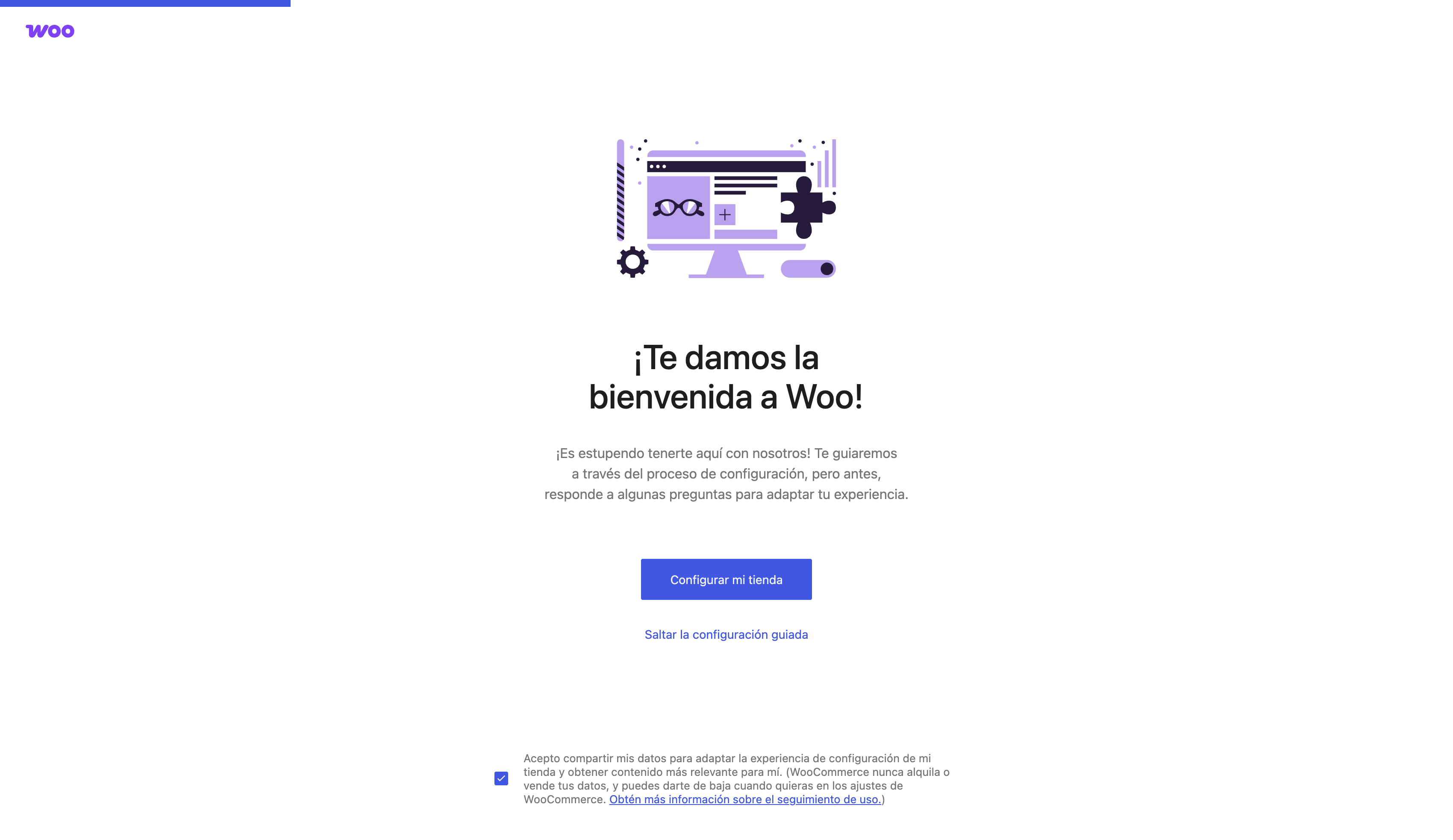
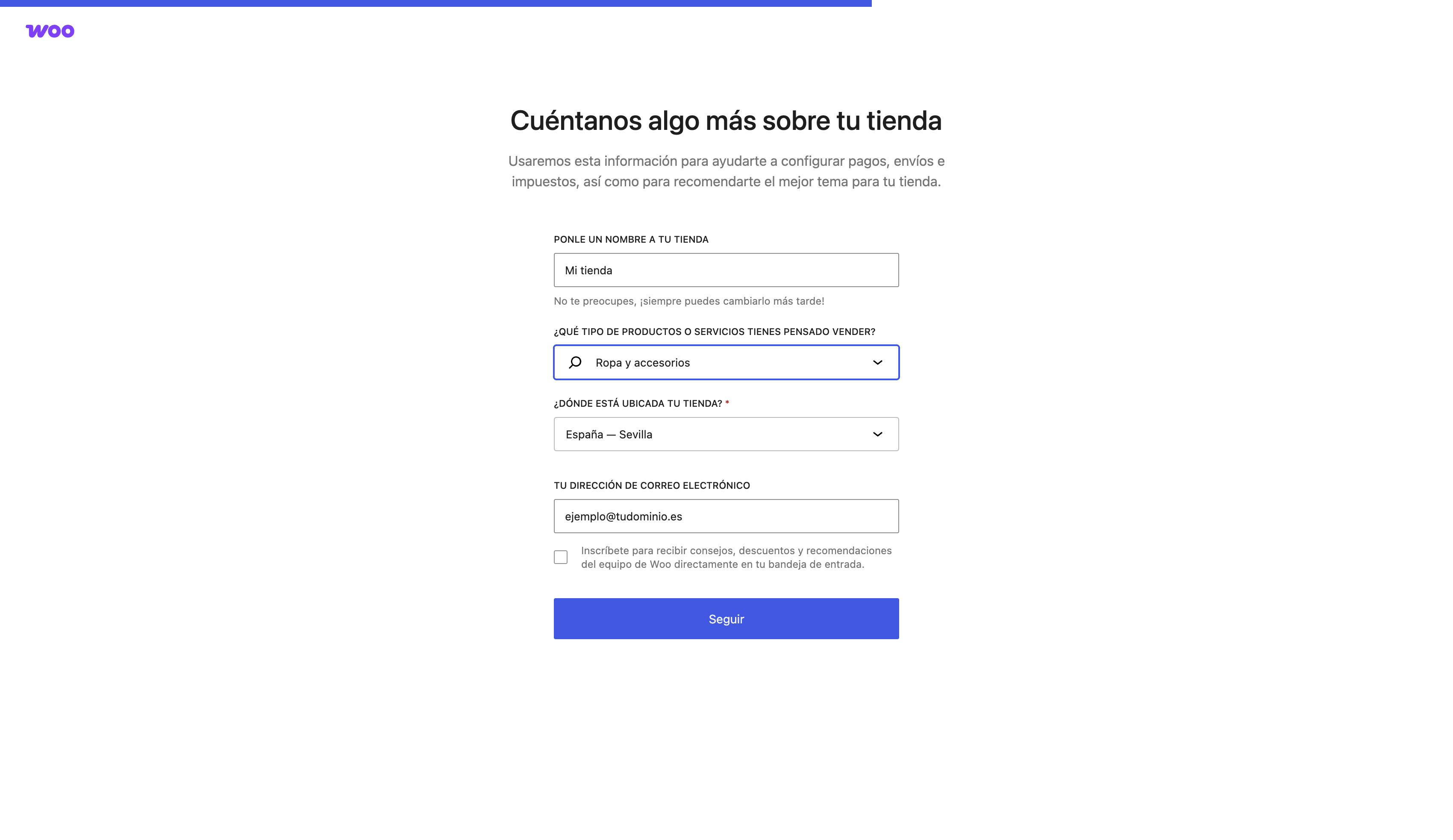
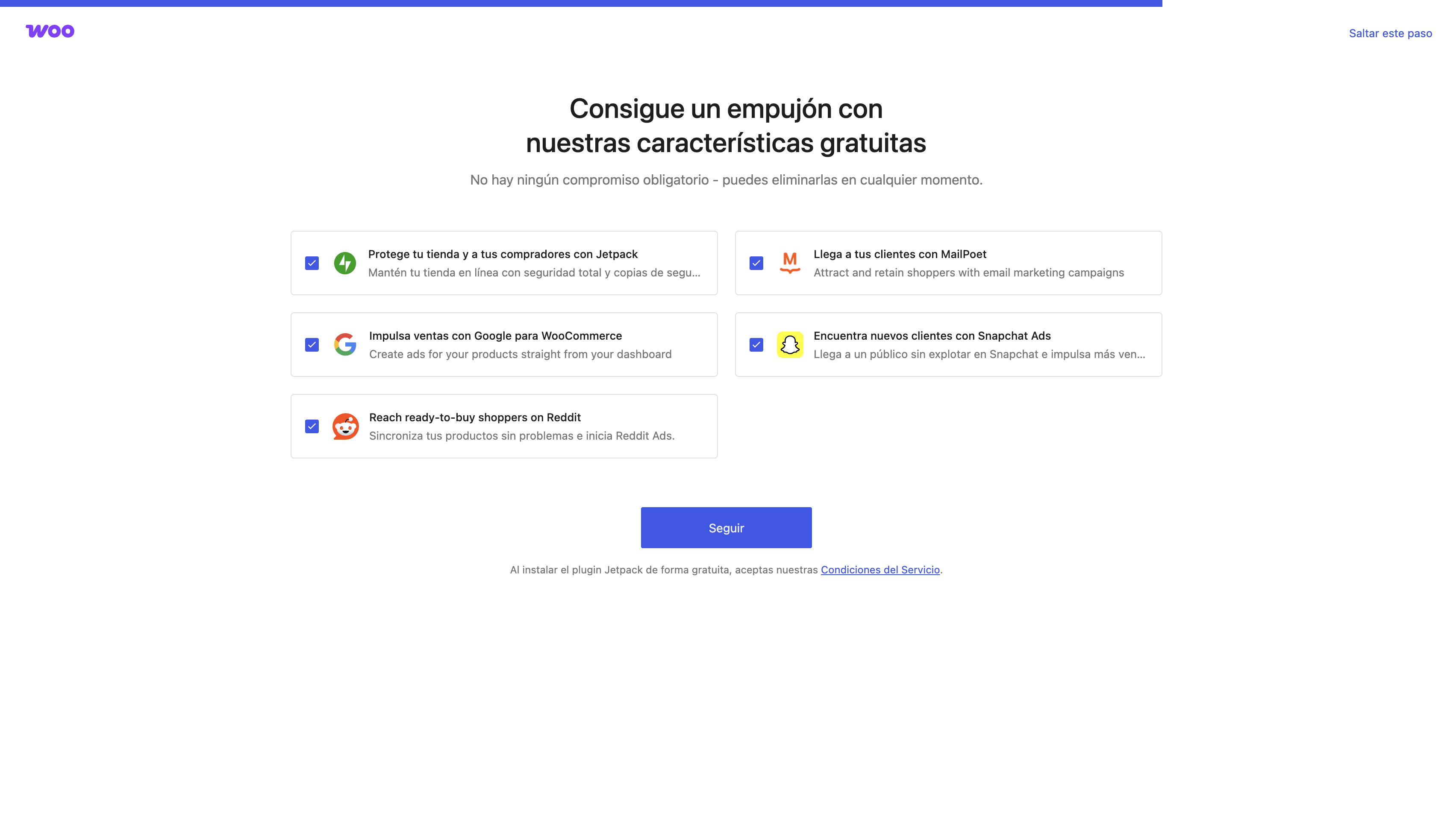
- En la bienvenida, desmarca la casilla de compartir datos si no quieres y pulsa Configurar mi tienda. Responde a las preguntas del asistente: nombre de la tienda, sector y España y tu provincia. Cuando te ofrezca extensiones (Jetpack, MailPoet, anuncios), pulsa Saltar este paso: ninguna hace falta para vender.
- Al terminar aterrizas en WooCommerce → Inicio, con la lista de tareas pendientes. Guíate por ella, pero antes haz los tres ajustes de abajo, que el asistente deja a medias.
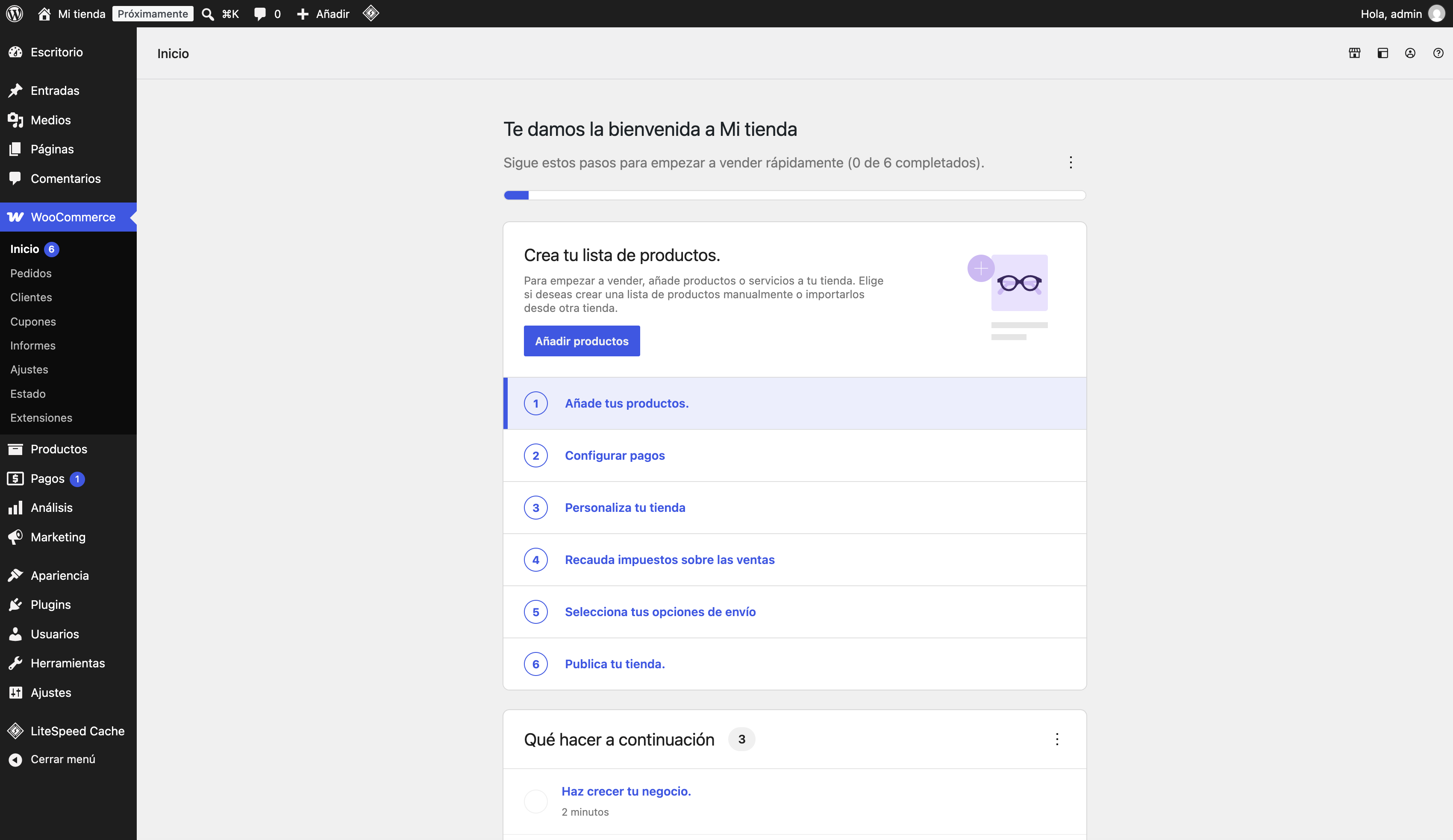
- Ajustes → Enlaces permanentes: marca Nombre de la entrada y guarda. Sin esto, las direcciones de la tienda salen como
?p=123y el carrito y la caja pueden fallar.
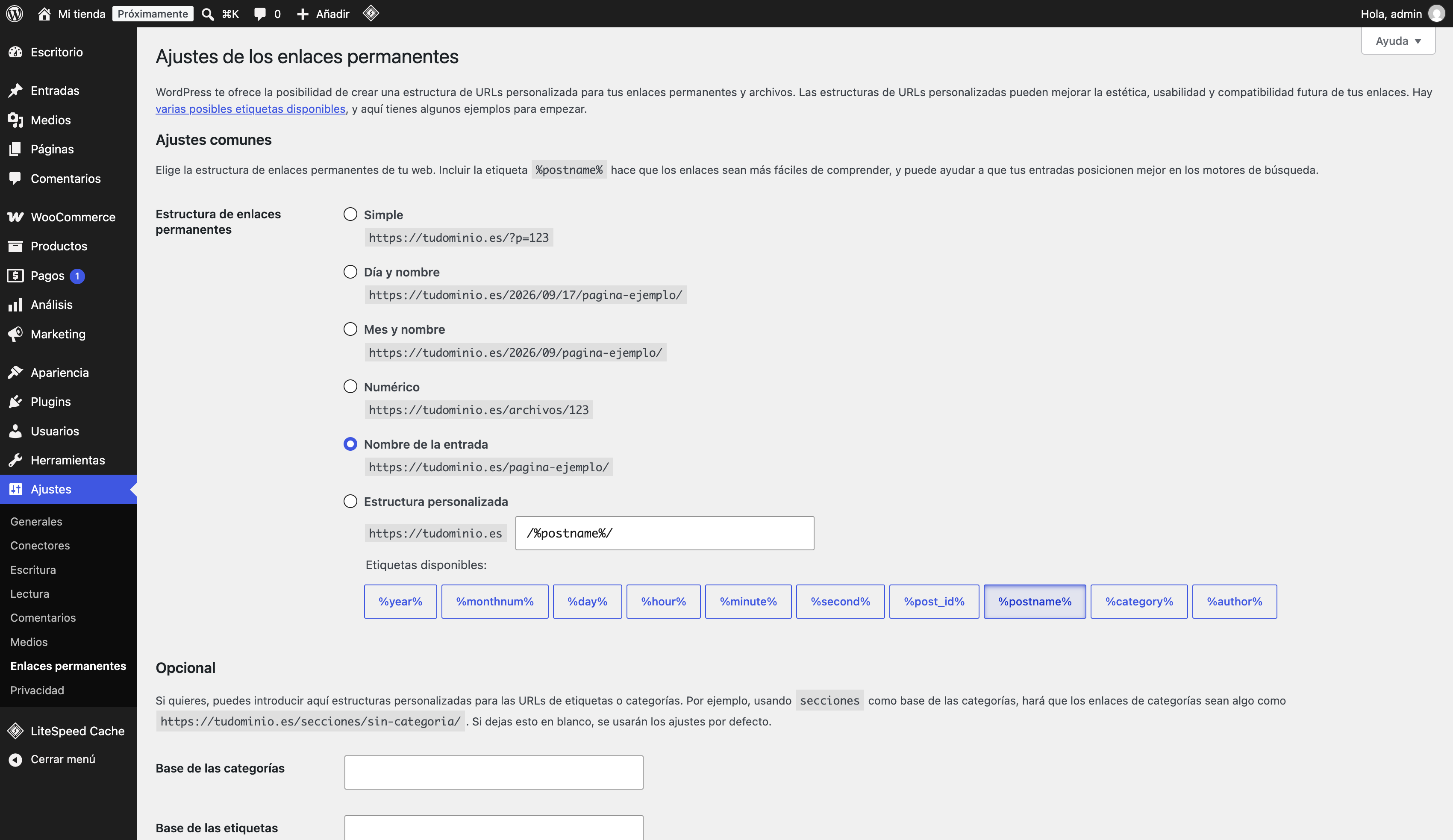
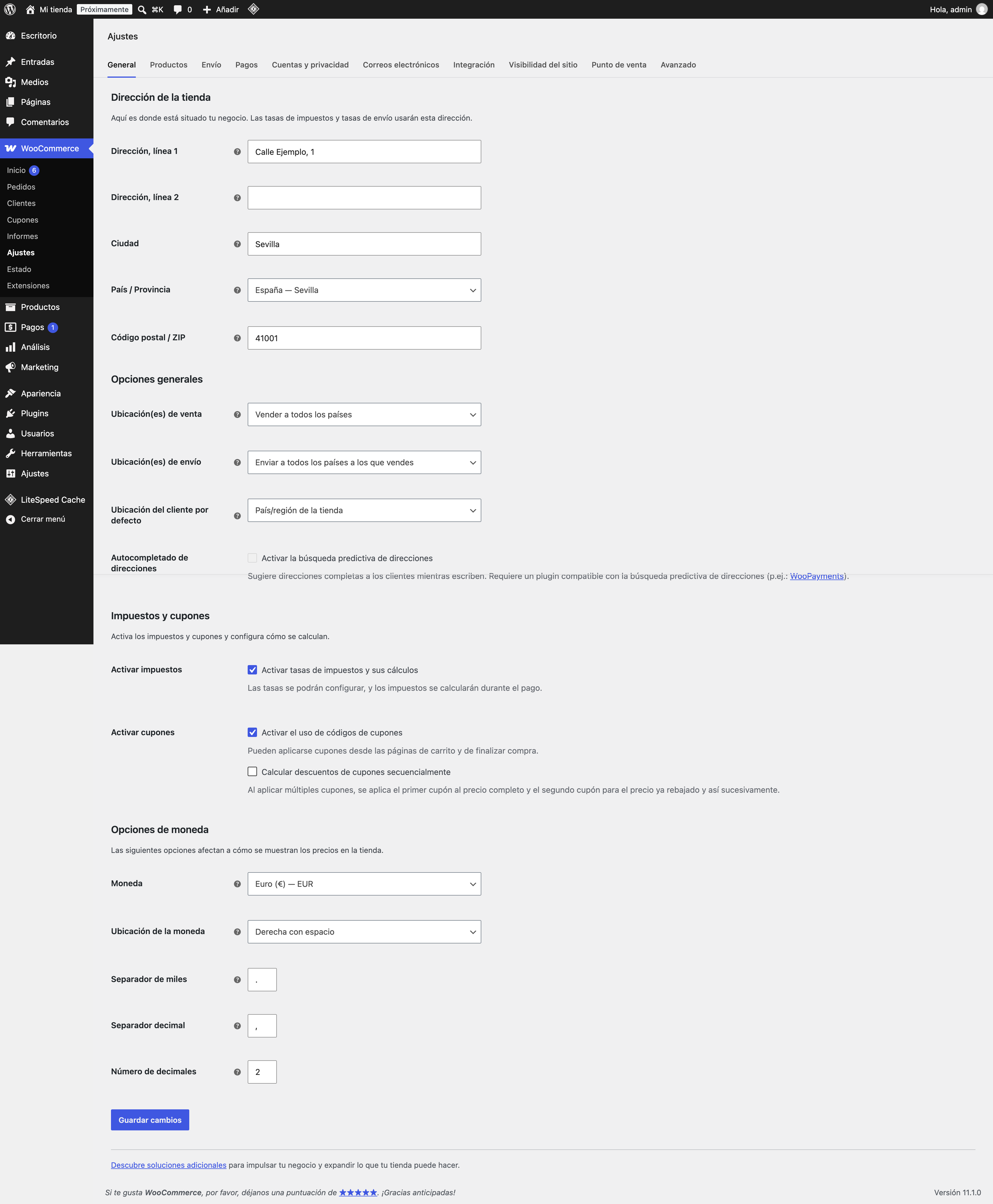
- WooCommerce → Ajustes → General: rellena la dirección de la tienda, comprueba que la moneda es Euro (€) y marca Activar tasas de impuestos y sus cálculos. Guarda.
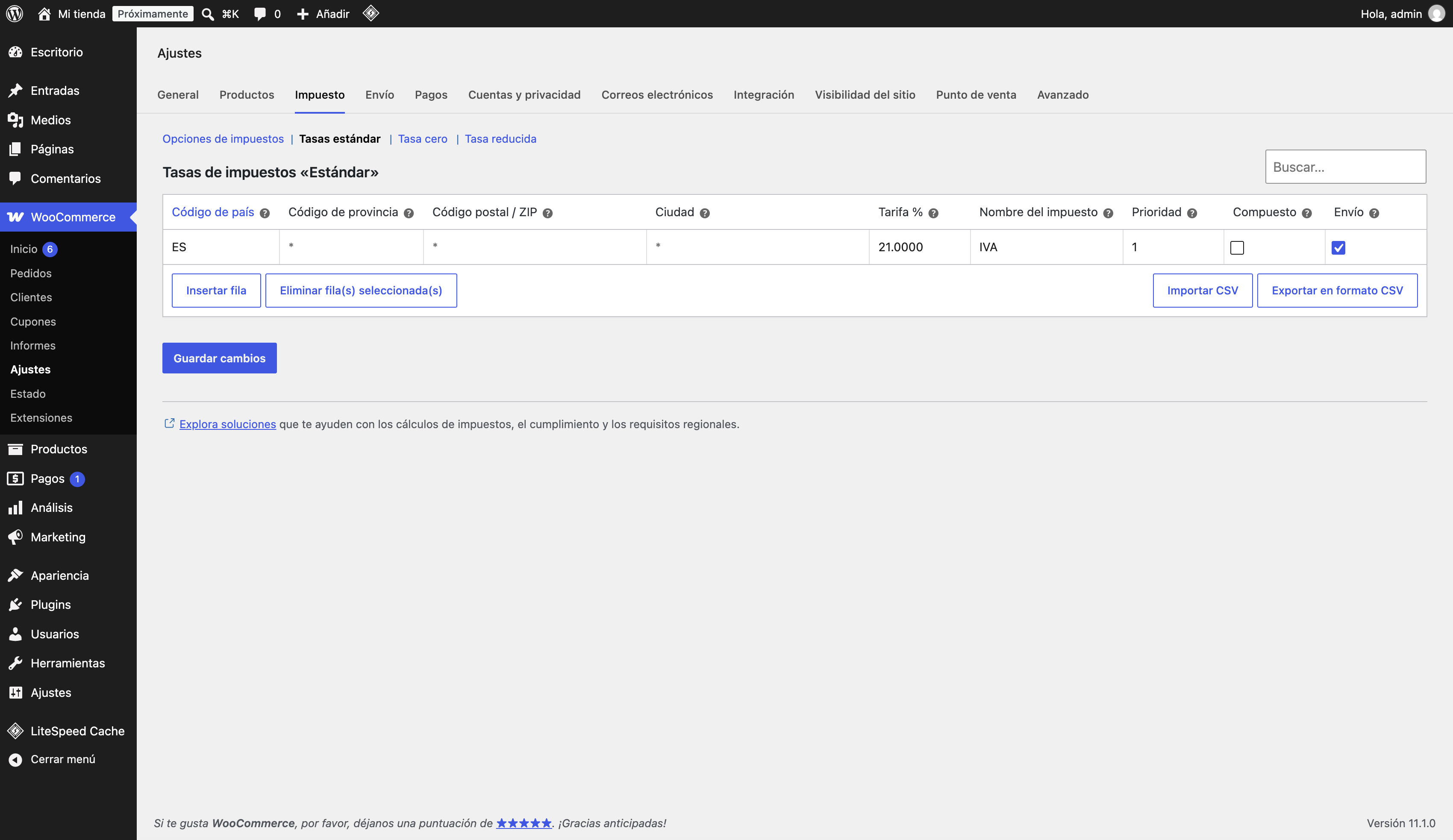
- En la pestaña Impuesto → Tarifas estándar, pulsa Insertar fila y escribe
ESen Código de país,21en Tarifa % yIVAen Nombre del impuesto. Guarda. Los precios que pongas en los productos serán sin IVA y la tienda lo añade en el carrito; si prefieres escribirlos con IVA incluido, cámbialo en Impuesto → Opciones de impuestos.
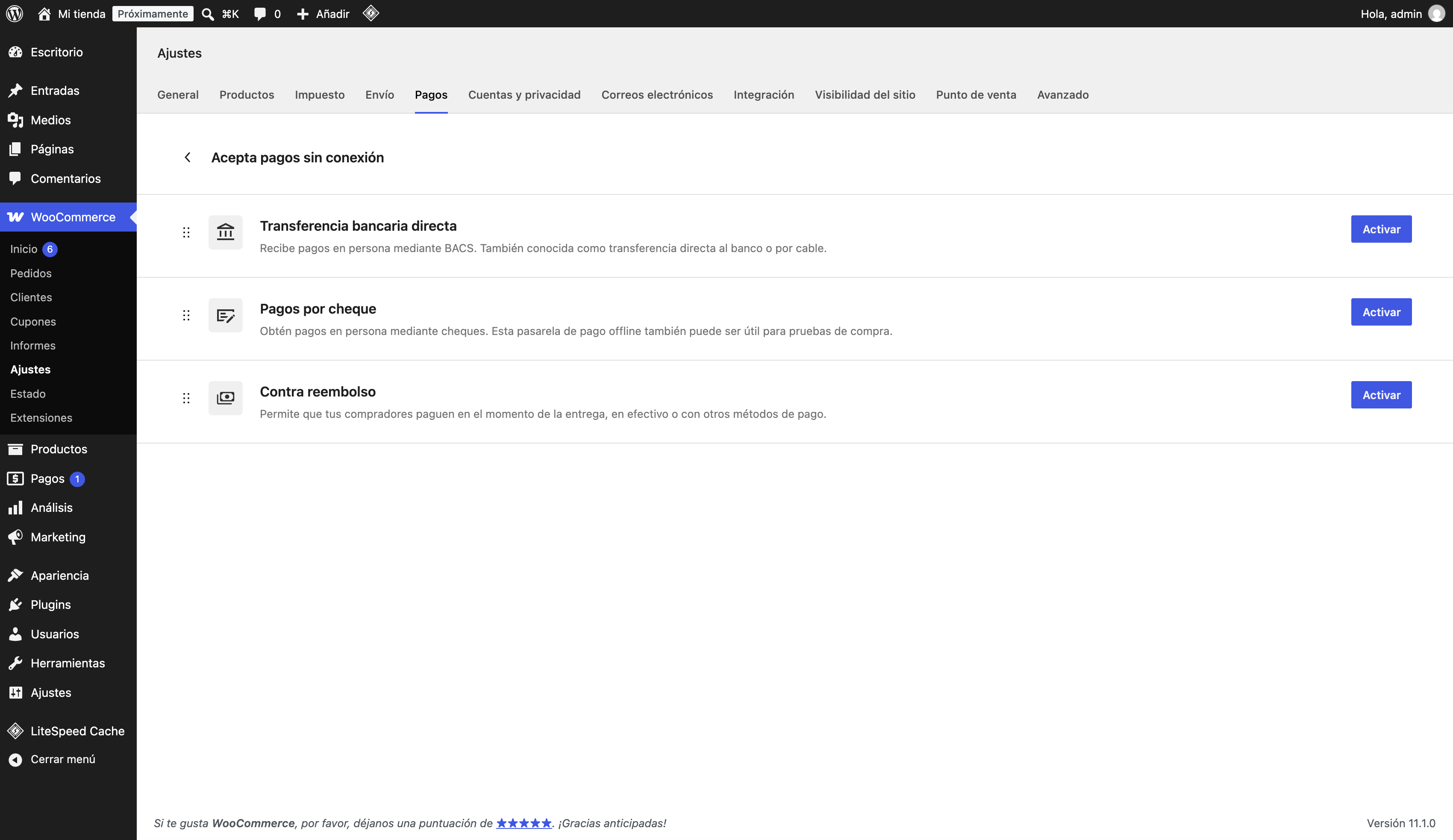
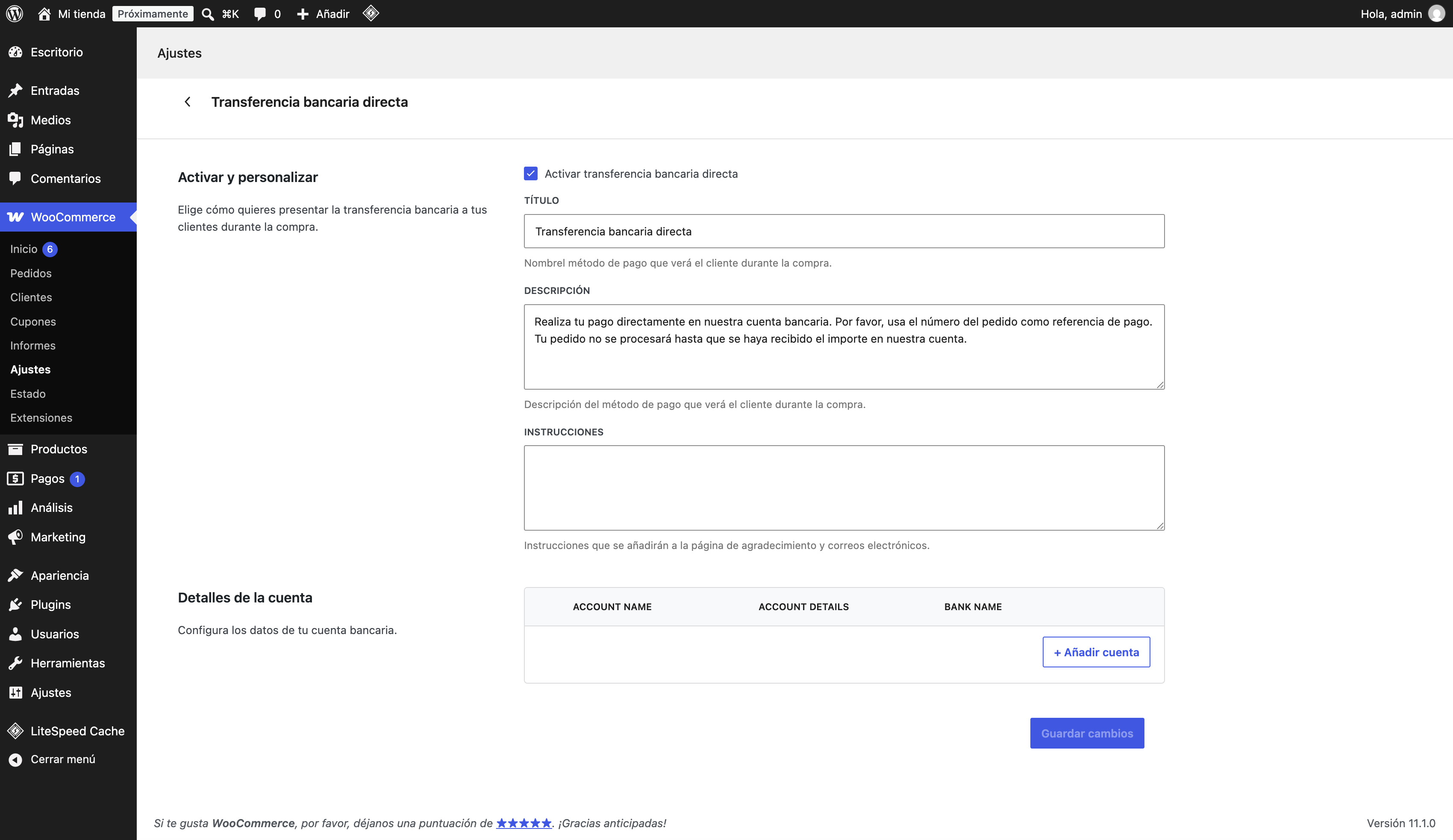
- En Pagos, entra en Acepta pagos sin conexión y activa Transferencia bancaria directa. Con eso ya puedes vender y probar la tienda; Stripe y PayPal se instalan desde esa misma pantalla cuando tengas las cuentas, y Redsys con el plugin que te da tu banco.
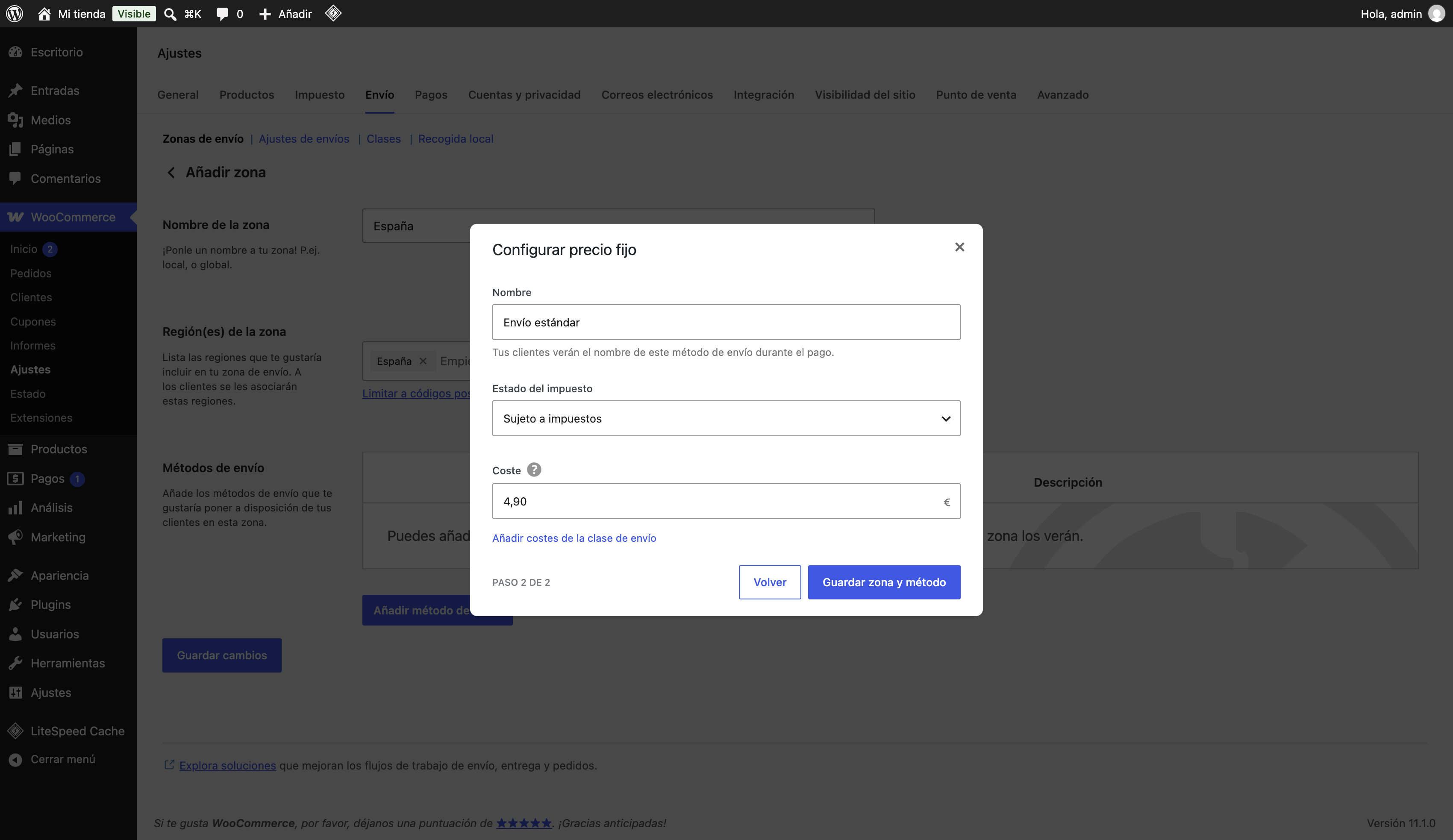
- En Envío → Zonas de envío → Añadir zona: nombre «España», región España y Añadir método de envío → Precio fijo con el coste que quieras. Guarda. Sin al menos una zona, la caja dice que no hay envío disponible y nadie puede comprar.
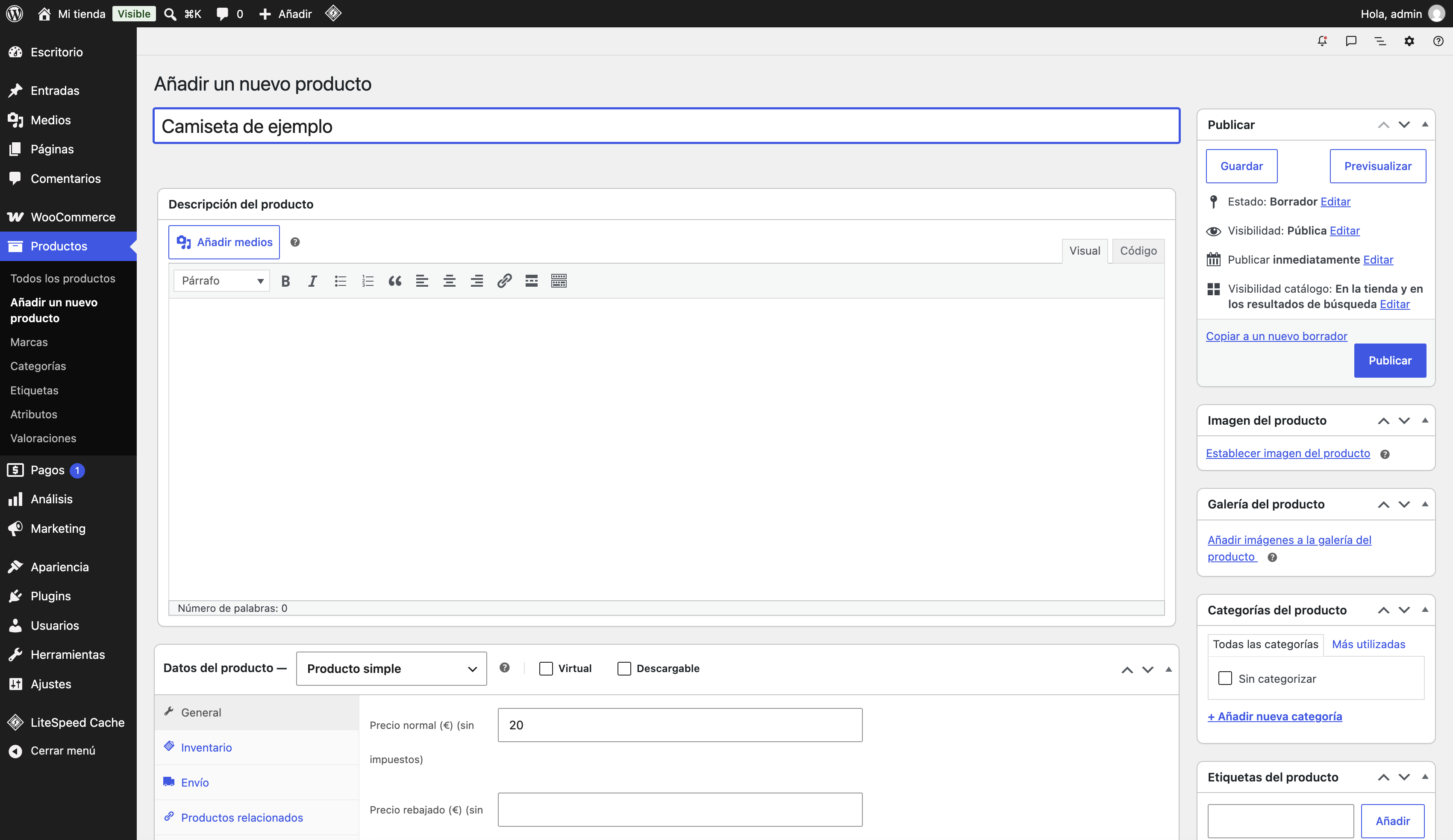
- Crea tu primer producto en Productos → Añadir un nuevo producto: título, precio normal y Publicar. Después, en WooCommerce → Ajustes → Visibilidad del sitio, pon la tienda en Activo cuando quieras abrirla al público.
Cómo comprobar que ha funcionado
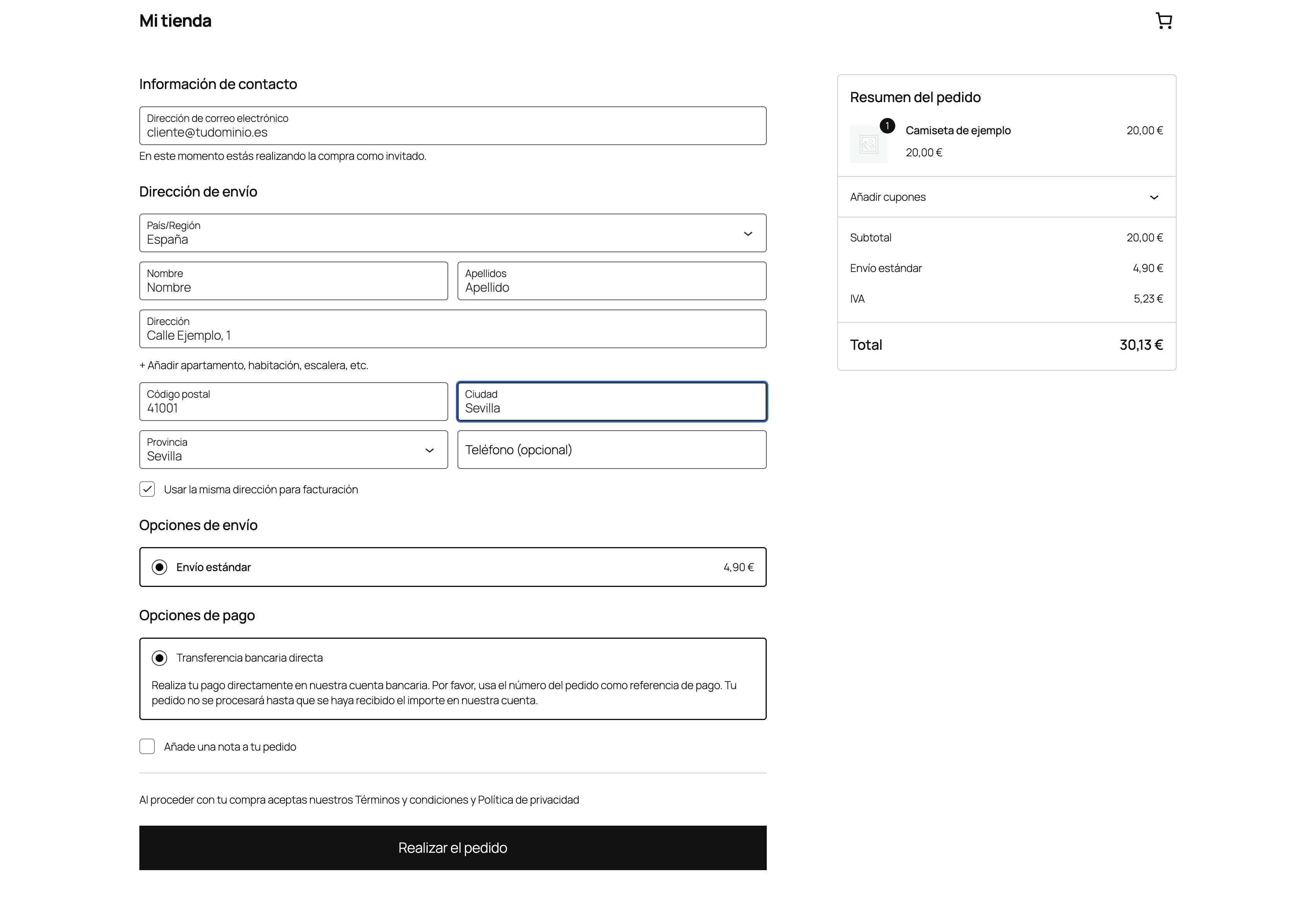
Abre la tienda en una ventana privada, añade el producto al carrito y llega hasta Finalizar compra: verás el IVA calculado, el envío de tu zona y la transferencia como método de pago. Termina el pedido: aparece en WooCommerce → Pedidos como «En espera» y te llega el correo de nuevo pedido (Los correos de WooCommerce no llegan: remitente, DKIM y cómo comprobarlo). Nadie ha cobrado nada.
Si algo falla
- La caja dice «No hay métodos de envío disponibles»: no hay zona de envío para el país del cliente, o la zona está sin método. Paso 8.
- Los precios salen sin IVA en el carrito: los impuestos no están activados (paso 5) o la tarifa no tiene el país
ES(paso 6). - Las páginas de la tienda dan 404: guarda otra vez los Enlaces permanentes (paso 4); con eso WordPress regenera las rutas.
- Ya tienes la tienda en otro proveedor: la migración de WooCommerce está incluida (migraciones); pídela por ticket (Cómo abrir un ticket de soporte y que se resuelva a la primera).