Ajusta LSCache para WooCommerce, saca el cron de WordPress de las visitas con un clic en WP Toolkit y activa Redis como caché de objetos en el plan Avanzado.
Una tienda es el WordPress que más trabajo da al servidor: cada visita a un producto consulta precios, existencias e impuestos, y cada pedido dispara correos y tareas en segundo plano. En el hosting WordPress de Netebu tienes tres palancas para que eso no se note: la caché de página de LiteSpeed, que ya conoces de Cómo activar LSCache en tu WordPress y cuándo vaciar la caché, el cron gestionado desde WP Toolkit y, en el plan Avanzado, una caché de objetos Redis. Todo comprobado sobre una tienda real con WooCommerce 11.
Antes de empezar
- Tu WooCommerce instalado y funcionando (Cómo instalar WooCommerce y dejar tu tienda lista para vender en España) y el plugin LiteSpeed Cache activo con la caché encendida (Cómo activar LSCache en tu WordPress y cuándo vaciar la caché).
- Acceso al panel Plesk (Cómo entrar al panel Plesk de tu hosting desde el área de cliente) para el paso del cron.
Paso a paso
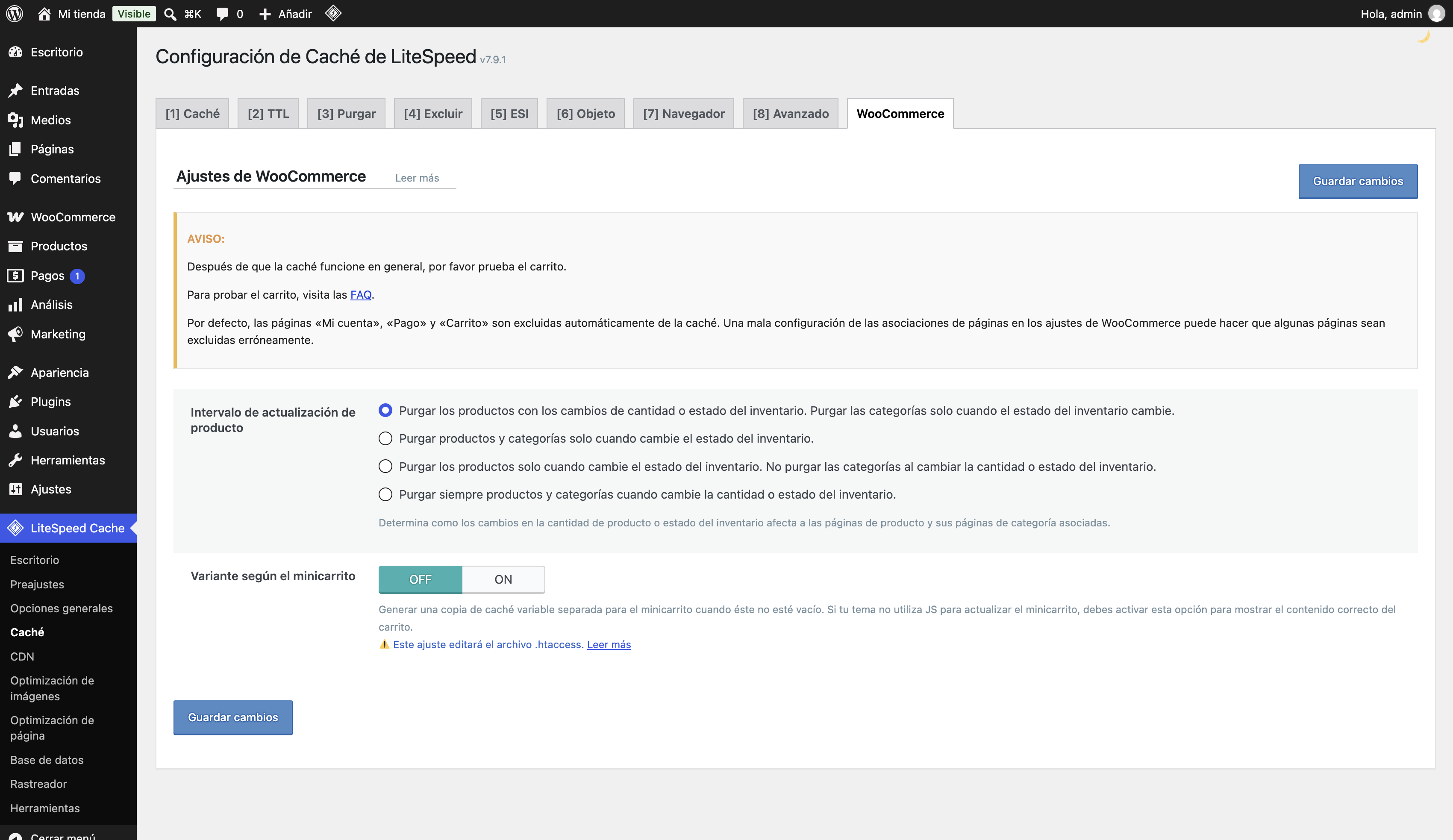
- En WordPress, LiteSpeed Cache → Caché → pestaña WooCommerce. No tienes que excluir nada a mano: el plugin deja fuera de la caché las páginas Carrito, Pago y Mi cuenta por sí solo. Revisa dos ajustes: en Intervalo de actualización de producto, deja Purgar los productos con los cambios de cantidad o estado del inventario, para que las existencias que ve el cliente sean reales; y si tu tema pinta el minicarrito sin JavaScript, pon Variante según el minicarrito en ON.
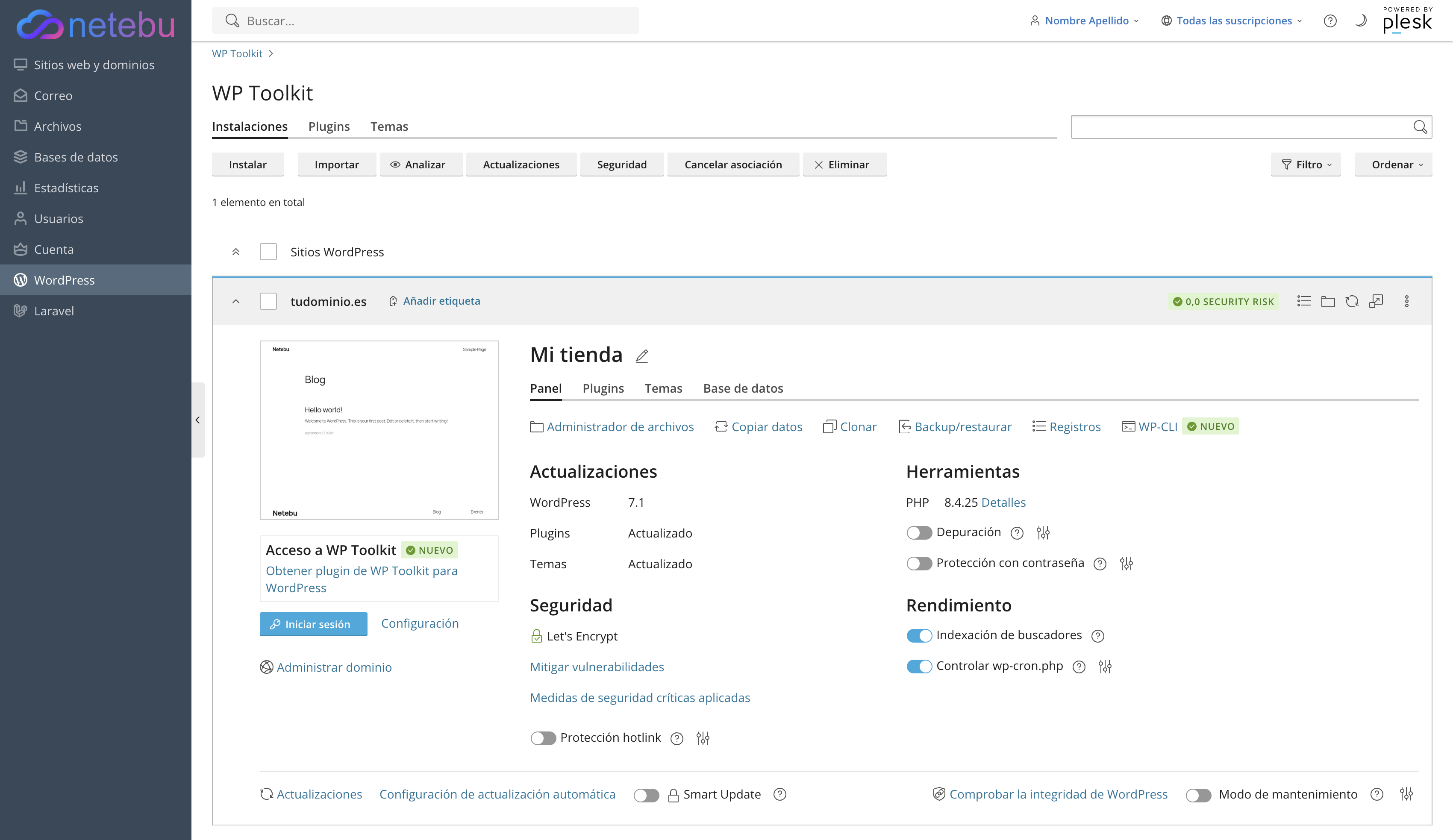
- Saca el cron de WordPress de las visitas. WP-Cron se ejecuta con cada visita, y en una tienda eso significa que los correos de pedido y las tareas de WooCommerce dependen de que entre alguien, y de que esa visita pague el trabajo. En Plesk → WordPress, en la ficha de tu web, activa Controlar wp-cron.php dentro de Rendimiento. WP Toolkit desactiva el cron por visita en
wp-config.phpy crea una tarea programada que lo ejecuta cada cinco minutos, pase lo que pase en la web.
-
Si tienes el plan Avanzado, activa Redis. Es una caché de objetos: guarda en memoria las consultas repetidas (productos, opciones, sesiones) para que la base de datos no las haga en cada petición, justo lo que LSCache no cubre en el carrito y la caja. Pídenos por ticket que te activemos tu Redis (Cómo abrir un ticket de soporte y que se resuelva a la primera): es propio de tu cuenta, nadie más lo ve.
-
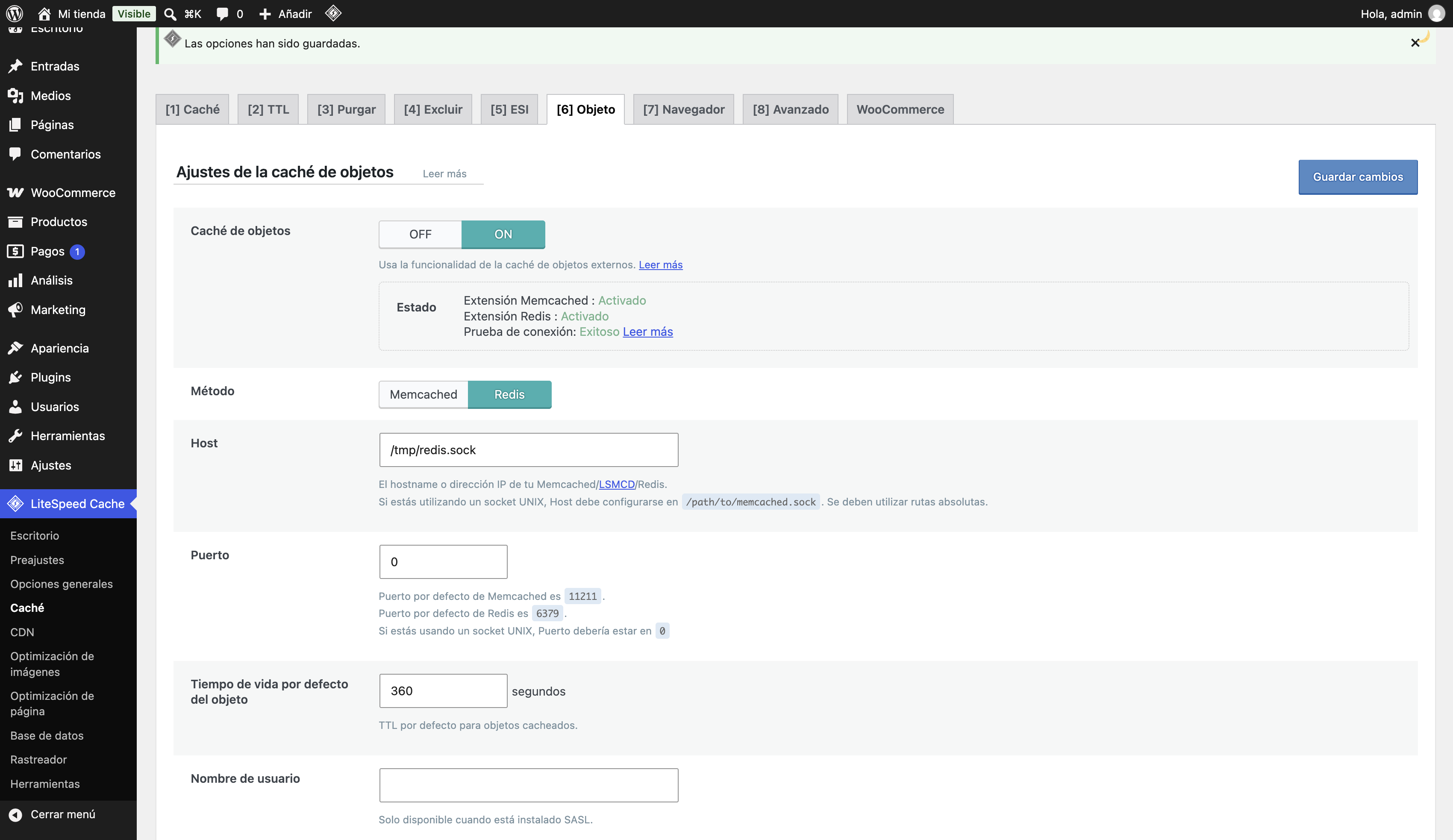
Con Redis activado, en LiteSpeed Cache → Caché → pestaña Objeto: Caché de objetos en ON, Método en Redis, Host
/tmp/redis.socky Puerto0. Guarda: en Estado tiene que poner Prueba de conexión: Exitoso.
- Deja el resto como estaba: los tiempos de la caché de página (Cómo activar LSCache en tu WordPress y cuándo vaciar la caché) valen para una tienda, y la optimización de imágenes y de página del plugin las activas cuando la tienda ya funcione bien, una cada vez.
Cómo comprobar que ha funcionado
En una ventana privada, abre un producto dos veces y mira las cabeceras (F12 → Red): la segunda vez, x-litespeed-cache: hit. Abre el carrito y la caja: ahí verás x-litespeed-cache-control: no-cache, que es lo correcto. Haz un pedido de prueba con transferencia: el correo de nuevo pedido llega en menos de cinco minutos aunque nadie más visite la web. Con Redis, en Objeto el estado sigue en Exitoso después de recargar.
Si algo falla
- Un cliente ve el carrito de otro: alguna página del carrito o la caja no está reconocida como tal. En WooCommerce → Ajustes → Avanzado comprueba que Página del carrito y Página de pago apuntan a las páginas correctas, y purga todo (Cómo activar LSCache en tu WordPress y cuándo vaciar la caché).
- Las existencias que se ven no son las reales: revisa el Intervalo de actualización de producto del paso 1 y purga la caché del producto.
- Prueba de conexión: Fallido en la pestaña Objeto: el host no es
/tmp/redis.sock, el puerto no es0, o tu Redis no está activado todavía; escríbenos (Cómo abrir un ticket de soporte y que se resuelva a la primera). - La tienda sigue lenta en horas punta y aparece 503 o 508: toca el techo del plan (Qué significan los errores 503 y 508 y cómo dejar de verlos); con Redis y el cron en su sitio, el siguiente paso es subir de plan.
- Cualquier otra cosa: abre un ticket desde tu área de cliente (Cómo abrir un ticket de soporte y que se resuelva a la primera) con la URL y la cabecera que ves.