Por qué los avisos de pedido acaban en spam o no salen: remitente de tu dominio, SPF y DKIM en Plesk y la prueba con un pedido real.
Los correos de WooCommerce (nuevo pedido, pedido en espera, completado, restablecer contraseña) salen por el correo del propio hosting, sin que instales nada. Cuando no llegan, en nueve de cada diez casos el motivo es el remitente: la tienda envía «como» una dirección de Gmail o de un dominio que no es el tuyo, y el destinatario lo rechaza o lo manda a spam. Esta guía sigue una tienda real en el hosting WordPress de Netebu, con un pedido de prueba y su correo recibido.
Antes de empezar
- Tu tienda funcionando (Cómo instalar WooCommerce y dejar tu tienda lista para vender en España) y un buzón de tu dominio para la tienda, por ejemplo
tienda@tudominio.es(Cómo crear una cuenta de correo). Si aún no lo tienes, créalo: es un minuto y evita casi todos los problemas. - Acceso al panel Plesk (Cómo entrar al panel Plesk de tu hosting desde el área de cliente) para comprobar SPF y DKIM.
Paso a paso
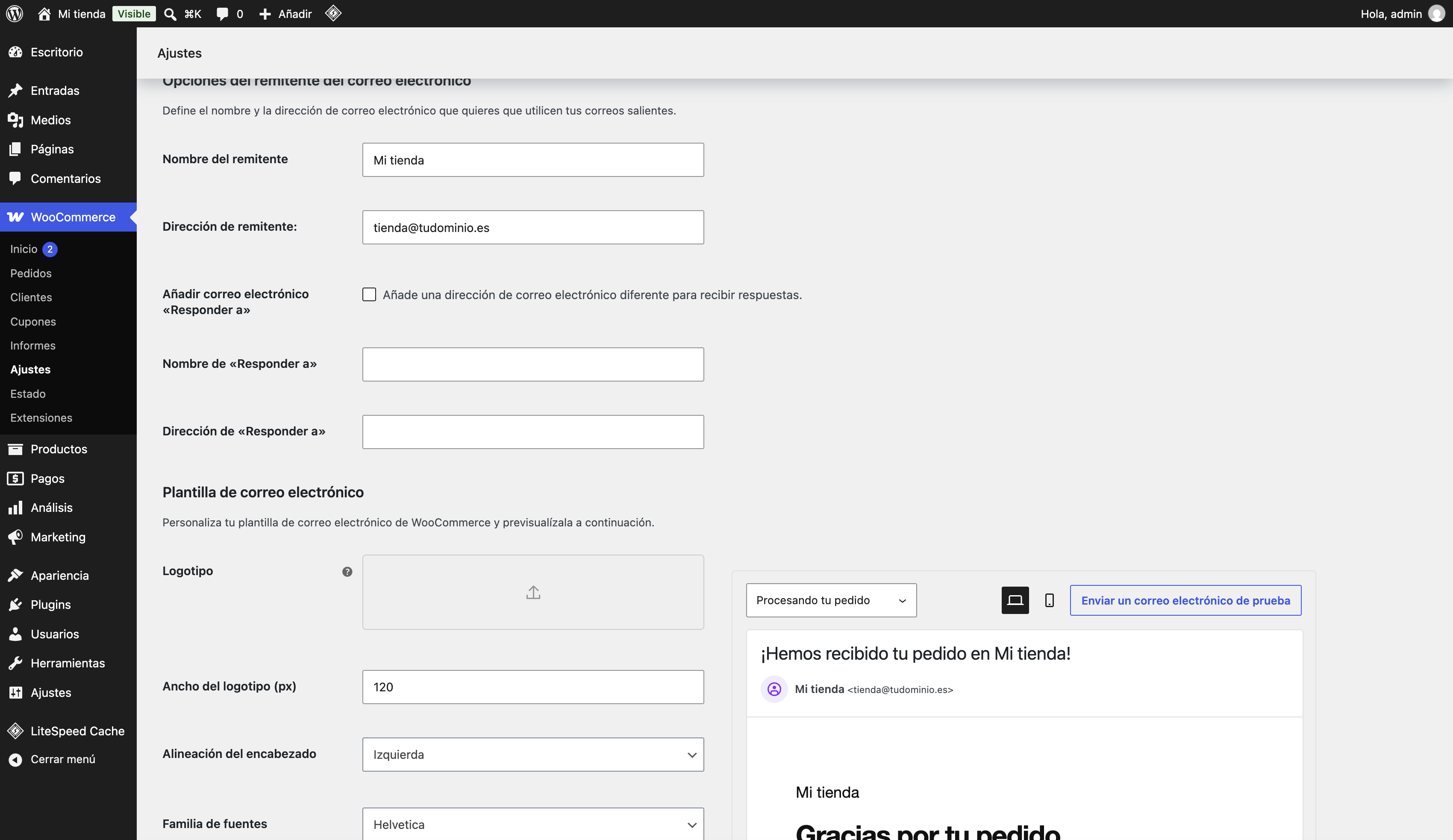
- En WordPress, WooCommerce → Ajustes → Correos electrónicos y baja hasta Opciones del remitente. En Nombre del remitente pon el nombre de la tienda y en Dirección de remitente, el buzón de tu dominio:
tienda@tudominio.es. Nunca una dirección de Gmail, Outlook o de otro dominio: Google y Microsoft rechazan correos que dicen venir de ellos y salen de otro servidor.
-
En la misma pantalla, arriba, revisa la columna Destinatario(s) de Nuevo pedido, Pedido cancelado y Pedido fallido: es la dirección a la que te avisa la tienda. Ponla en el buzón que de verdad lees, y comprueba que Nuevo pedido está activado.
-
En Plesk, comprueba que tu dominio firma con DKIM y tiene SPF: vienen puestos desde que contrataste el hosting, y en Cómo comprobar que tu correo llega con SPF, DKIM y DMARC ves dónde están y cómo comprobarlos (la firma DKIM está en Correo → Configuración de correo, y el SPF en la zona DNS). Con eso, cada correo que sale de la tienda va firmado por tu dominio y pasa los filtros de Gmail y Outlook. Si el correo de tu dominio lo tienes en Microsoft 365 o Google Workspace, tu SPF tiene que incluir también al hosting (Cómo usar Microsoft 365 o Google Workspace con tu dominio de Netebu).
-
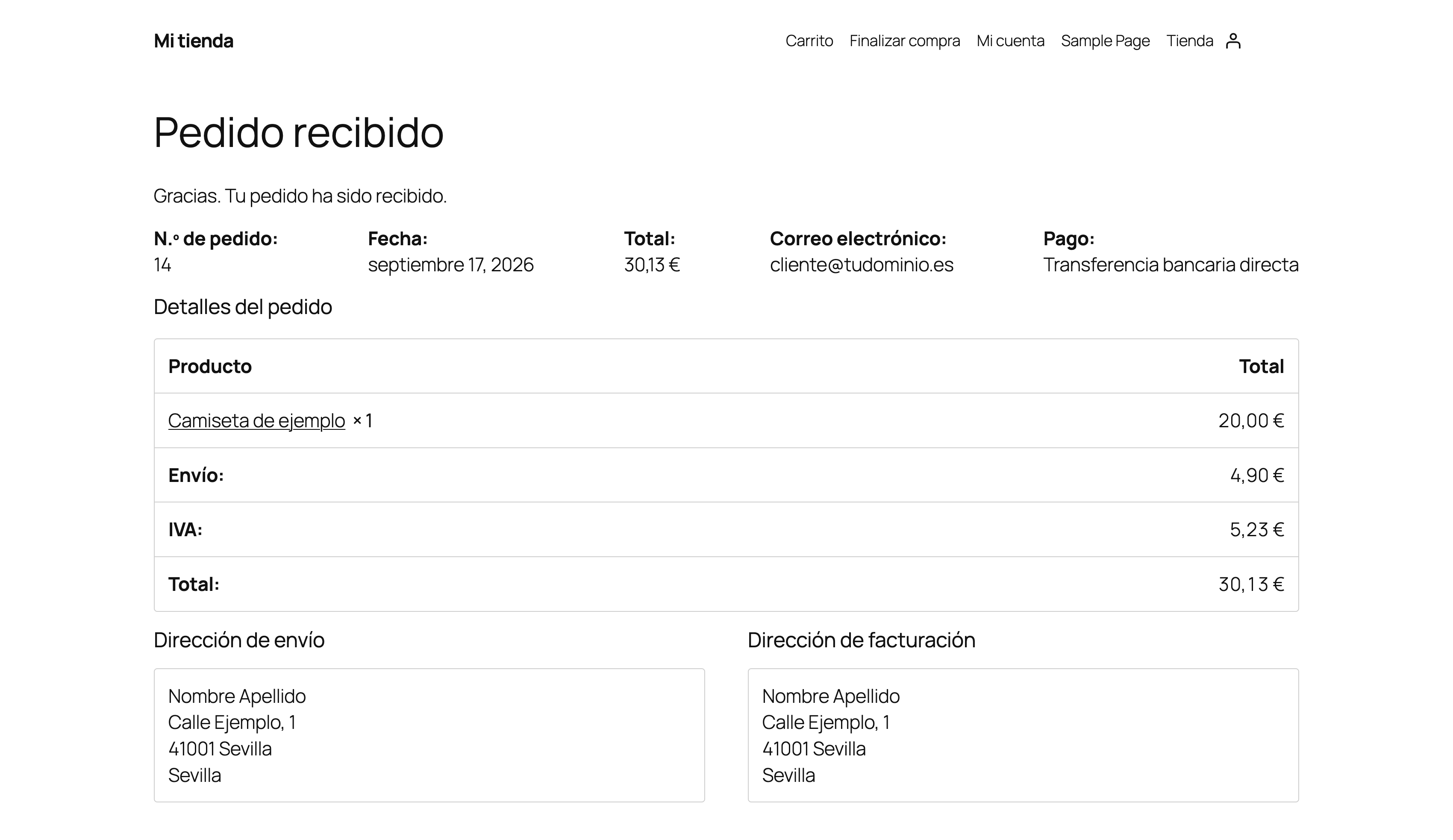
Haz un pedido de prueba con tu propio correo como cliente y la transferencia como pago (Cómo instalar WooCommerce y dejar tu tienda lista para vender en España). Tienen que llegarte dos correos: «Hemos recibido tu pedido», al cliente, y «Nuevo pedido», al buzón de la tienda. Mira en spam si no aparecen en la bandeja.
- Si los correos llegan a spam en Gmail, abre uno y usa Mostrar original: tiene que decir
SPF: PASSyDKIM: PASScon tu dominio. Si alguno falla, es el paso 3; si los dos pasan y aun así va a spam, el problema es el contenido o la reputación del dominio, no el envío.
Cómo comprobar que ha funcionado
Desde Correos electrónicos, en la vista previa, Enviar un correo electrónico de prueba te manda una copia a tu dirección de administrador: llega a la bandeja, con el remitente de tu dominio, y en Gmail Mostrar original da PASS en SPF y DKIM. Y en Plesk → Correo → Control del correo saliente no aparece tu dominio: eso quiere decir que la tienda no está tocando el límite de mensajes por hora.
Si algo falla
- Los correos salen pero un cliente concreto no los recibe: pídele que mire spam y que añada tu remitente a contactos; si su dominio los rechaza, el rebote llega al buzón de la tienda con el motivo (Qué hacer si no recibes correos o no llegan los que envías).
- No llega ningún correo, ni siquiera el de prueba: la tienda ha superado el límite de envíos por hora del hosting, y en Control del correo saliente de Plesk aparece tu dominio; suele ser un plugin que manda correos en bucle o una campaña lanzada desde WordPress. Las campañas van por una herramienta de envíos, no por el hosting.
- Quieres que salgan por otro servidor de correo (Microsoft 365, Google Workspace, un servicio transaccional): instala un plugin SMTP como WP Mail SMTP y configúralo con esa cuenta. Si el buzón es de Netebu, los datos son los de Parámetros para configurar tu correo en cualquier programa: servidor
mail.tudominio.es, puerto 465 con SSL, y el usuario es la dirección completa. - El correo de nuevo pedido llega tarde: revisa el cron de WordPress (Cómo acelerar tu tienda WooCommerce en el hosting: LSCache, cron y Redis); con Controlar wp-cron.php activado en WP Toolkit, las tareas de WooCommerce no dependen de las visitas.
- Cualquier otra cosa: abre un ticket desde tu área de cliente (Cómo abrir un ticket de soporte y que se resuelva a la primera) con la hora del pedido de prueba y el remitente configurado; en el registro de correo del servidor vemos si salió y qué respondió el destinatario.