Desde el área de cliente entras a Plesk sin contraseña; solo la necesitas para entrar directo o dársela a alguien. Cámbiala desde la ficha del servicio.
Tu hosting tiene dos contraseñas que la gente confunde: la del área de cliente de netebu.com y la del panel Plesk. La primera abre facturas, dominios y tickets; la segunda abre el panel donde viven la web y el correo. Esta guía es de la segunda: cuándo hace falta y cómo cambiarla sin abrir un ticket.
Antes de empezar
- Haber entrado en tu área de cliente (Cómo entrar en tu área de cliente de Netebu). Si la que no recuerdas es esa, es otra guía (Qué hacer si no recuerdas la contraseña del área de cliente). Vale para cualquier plan de hosting de Netebu.
- Para el día a día no necesitas la contraseña de Plesk: el botón Entrar al Panel de Control de tu Hosting te mete en el panel ya identificado (Cómo entrar al panel Plesk de tu hosting desde el área de cliente). Solo te hace falta si entras directo por
https://venus.netebu.eu, si configuras un programa que la pida o si has tenido que dársela a alguien. - Si lo que quieres es que otra persona entre al panel, no le des tu contraseña: créale un usuario propio en Plesk (Cómo dar acceso al panel a otra persona sin darle tu contraseña).
Paso a paso
-
Ve a Mis Productos y Servicios y pulsa sobre el hosting.
-
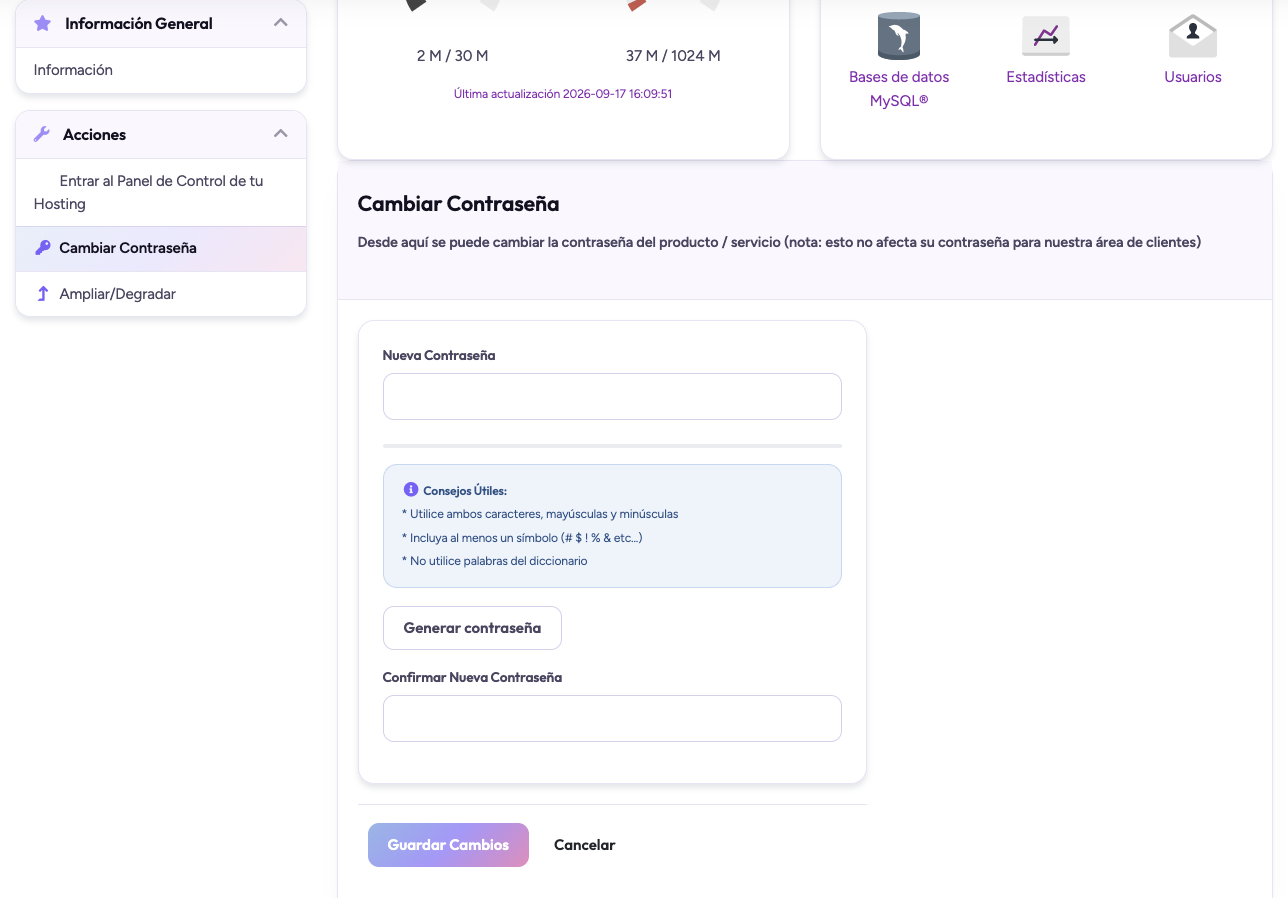
En el menú Acciones, pulsa Cambiar Contraseña. Se abre el formulario debajo de la ficha, con el aviso de que esta contraseña no es la del área de cliente.
-
Escribe la nueva en Nueva Contraseña o pulsa Generar contraseña para que te proponga una segura; en ese caso cópiala antes de seguir, porque no la verás después. Mayúsculas, minúsculas, un número y un símbolo.
-
Repítela en Confirmar Nueva Contraseña y pulsa Guardar Cambios. El cambio se aplica en Plesk en el momento.
-
Guárdala en tu gestor de contraseñas. El usuario no cambia: es el que aparece en el correo de bienvenida de tu hosting; si no lo tienes, pídelo por ticket (Cómo abrir un ticket de soporte y que se resuelva a la primera) y te lo confirmamos tras comprobar que eres tú (Cómo comprobamos que eres tú cuando contactas con soporte).
Cómo comprobar que ha funcionado
Abre https://venus.netebu.eu en una ventana privada y entra con tu usuario y la contraseña nueva: llegas a Sitios web y dominios. Las sesiones que hubiera abiertas con la contraseña antigua dejan de valer.
Si algo falla
- El formulario dice que la contraseña no es válida: Plesk exige longitud y variedad; usa Generar contraseña.
- Has cambiado la contraseña y ahora falla el FTP o algo que la usaba: el FTP tiene la suya propia (Cómo cambiar la contraseña de tu FTP); la del panel no afecta al correo ni a las bases de datos.
- Sospechas que alguien ha entrado en tu panel: cambia esta contraseña, la del área de cliente (Qué hacer si no recuerdas la contraseña del área de cliente) y activa la verificación en dos pasos (Cómo activar la verificación en dos pasos en tu área de cliente); luego revisa en Plesk → Usuarios que no haya cuentas que no reconozcas.
- Cualquier otra cosa: abre un ticket desde tu área de cliente (Cómo abrir un ticket de soporte y que se resuelva a la primera).