Construye tu proyecto Astro en tu ordenador, sube la carpeta dist a tu dominio desde Plesk y sirve la web como estático puro, en cualquier plan de hosting.
Una web Astro sin partes dinámicas se construye una vez y sale como HTML, CSS y JavaScript planos: no necesita Node ni PHP en el servidor, solo una carpeta donde vivir. Eso la hace la web más rápida que puedes tener en un hosting compartido, y vale para cualquier plan de hosting de Netebu, también el Básico. Esta guía sigue un despliegue real con Astro 7 en un subdominio del hosting.
Antes de empezar
- Tu proyecto Astro en tu ordenador, con Node instalado ahí. La salida por defecto de Astro es estática (
output: 'static'); si usas el adaptador de Node para páginas generadas en el servidor, tu guía es Cómo desplegar Astro con SSR en Node.js en tu plan Profesional o Avanzado. - El dominio o subdominio donde irá la web ya creado en Plesk (Cómo crear un subdominio y qué puedes montar en él) y con su certificado (Cómo activar un certificado Let's Encrypt gratis en tu dominio).
- Si tu web va en un subdominio, apunta el nombre de su carpeta: aparece en la ficha del subdominio como Raíz del documento. En esta guía es
astro; en un dominio principal eshttpdocs.
Paso a paso
-
En tu ordenador, dentro del proyecto, ejecuta
npm run build. Astro deja la web terminada en la carpetadist: unindex.html, la carpeta_astrocon los estilos y scripts, y tus imágenes. -
Comprime el contenido de
dist, no la carpeta: entra endist, selecciona todo y creadist.zip. Si comprimes la carpeta entera, la web quedaría entudominio.es/dist/. -
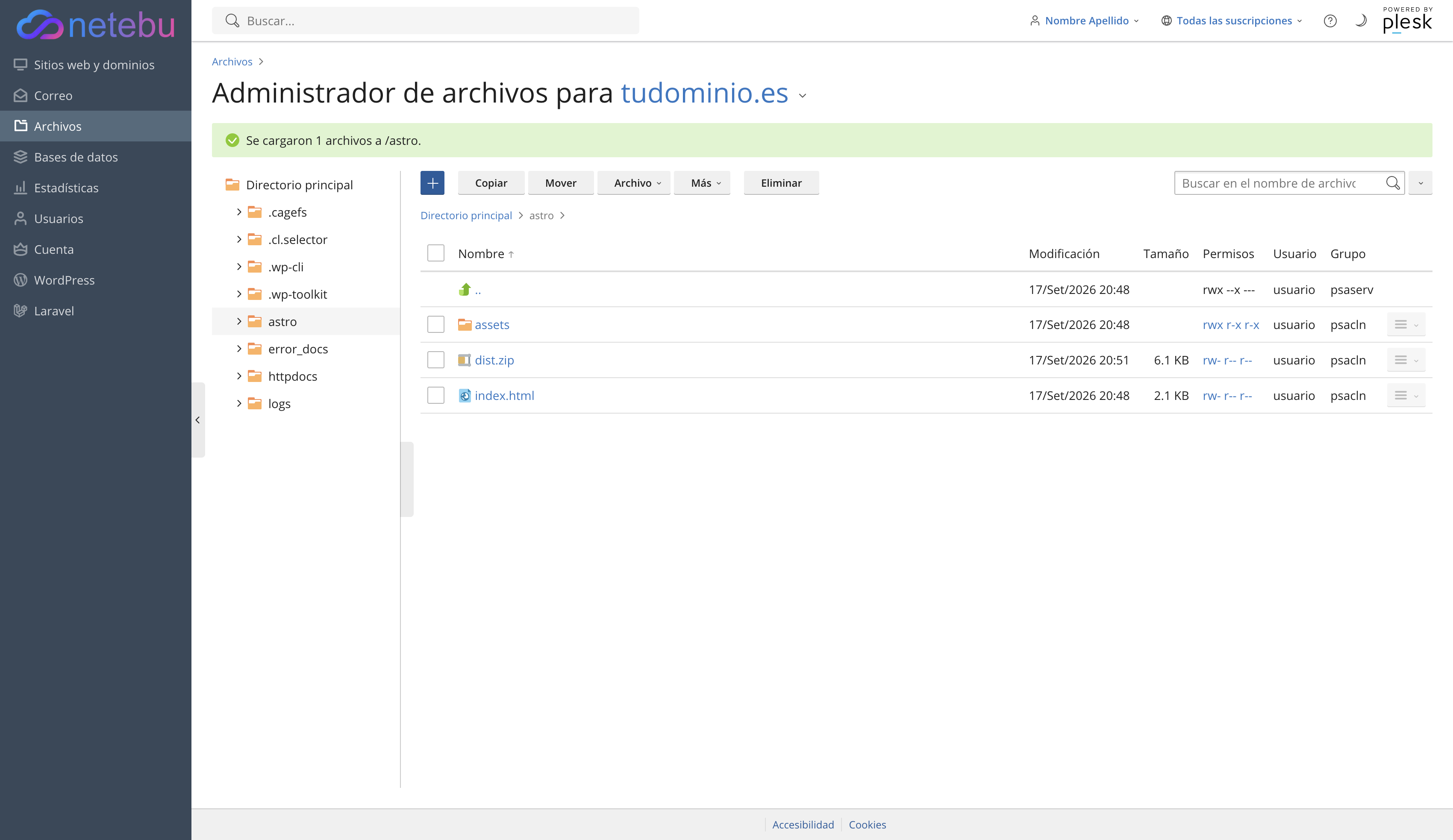
En Plesk, entra en Archivos, abre la carpeta del dominio (
httpdocs, o la del subdominio) y pulsa + → Cargar archivo para subirdist.zip. Verás el zip junto alindex.htmlde bienvenida que Plesk pone en cada dominio nuevo.
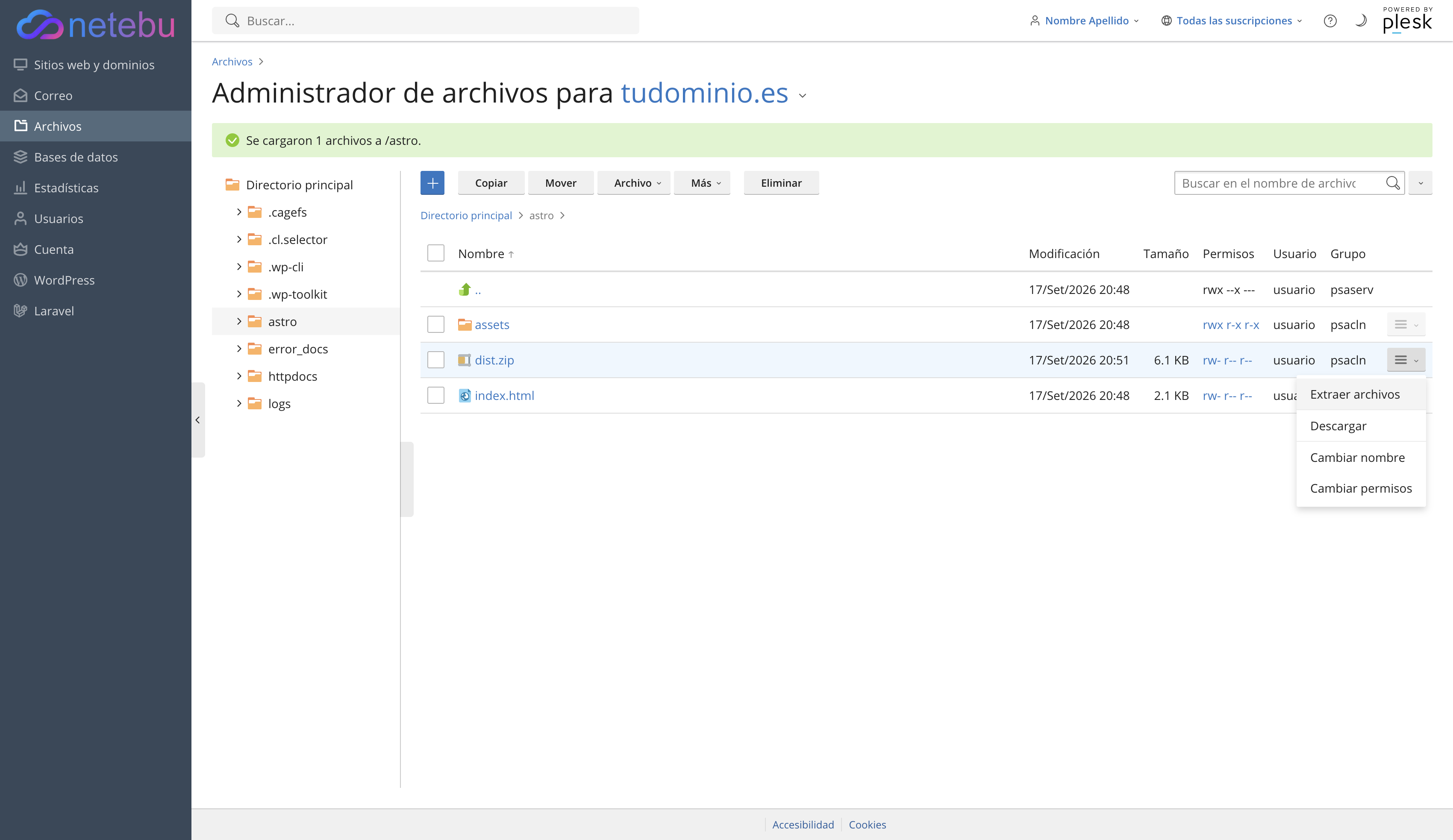
- Pulsa el menú de acciones del zip (los tres puntos al final de la fila) y elige Extraer archivos.
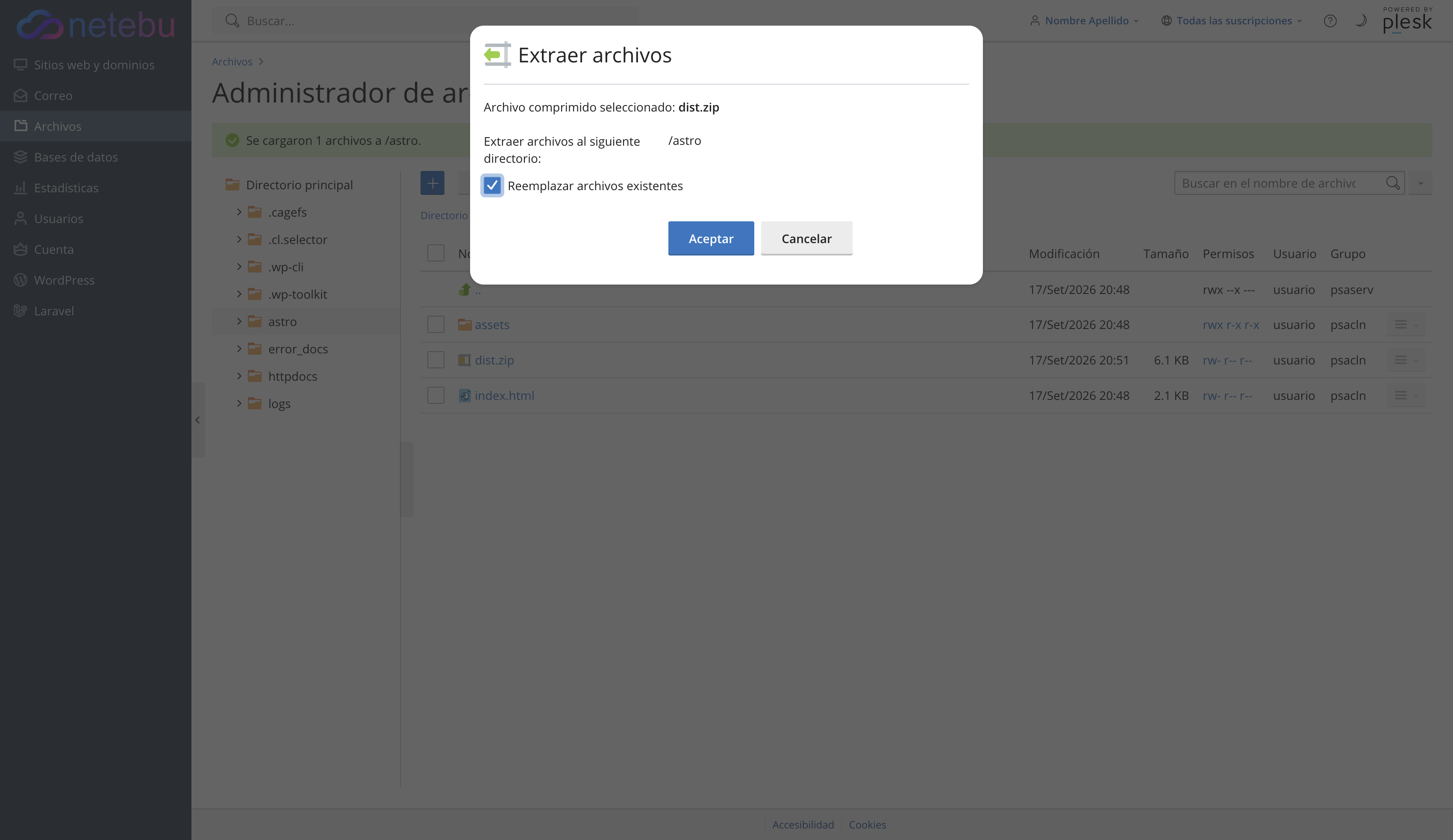
- En el diálogo, marca Reemplazar archivos existentes y pulsa Aceptar: así el
index.htmlde Astro sustituye al de bienvenida. Después borradist.zipy la carpetaassetsde la página de bienvenida, que ya no pintan nada.
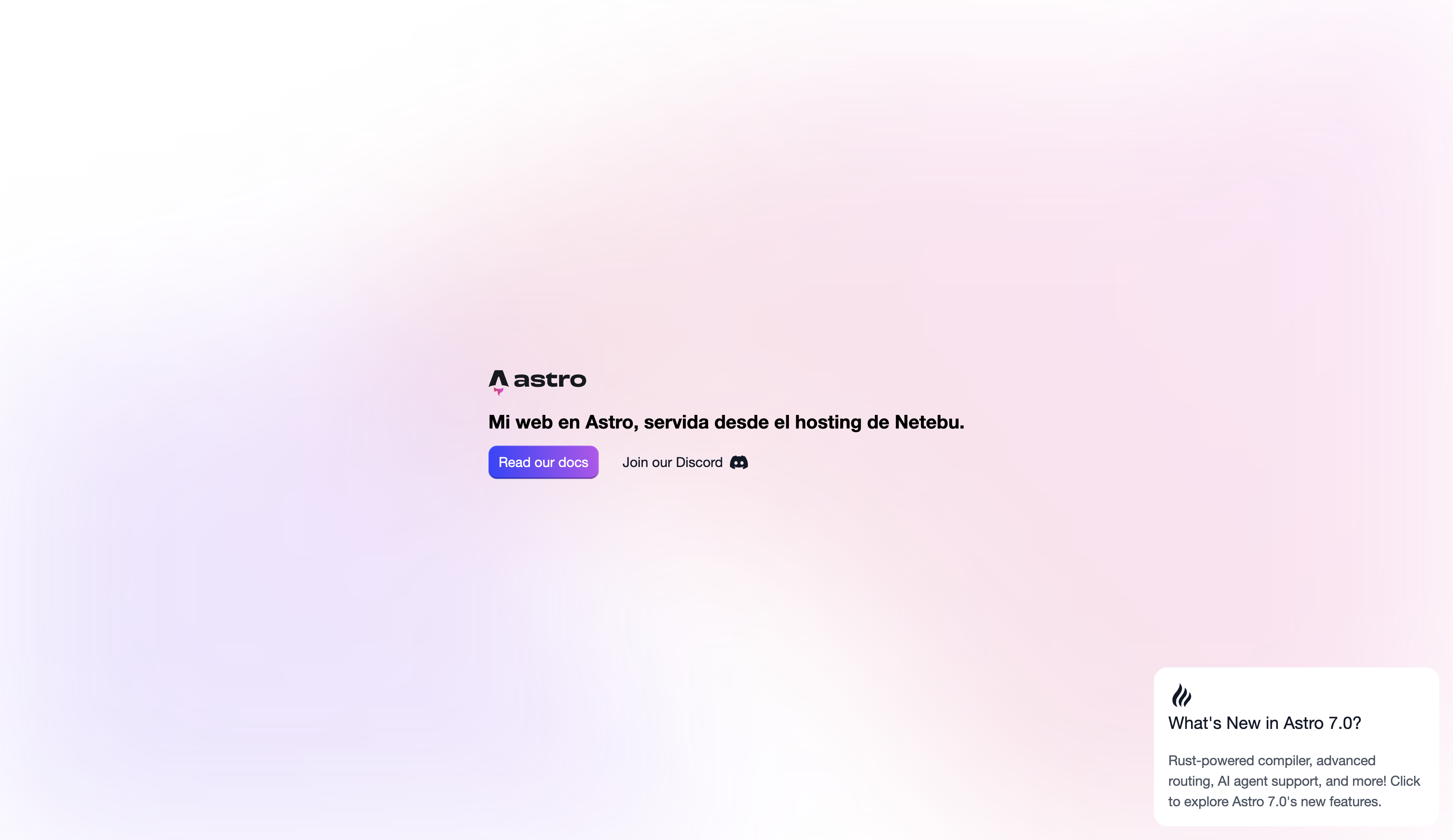
- Abre
https://tudominio.es. Tu web Astro carga con el candado, servida directamente de disco.
- Para actualizarla, repite:
npm run build, nuevodist.zip, subir y extraer con Reemplazar. Los ficheros de_astrollevan un hash en el nombre, así que los nuevos no pisan a los viejos; de vez en cuando vacía la carpeta antes de extraer para no acumular versiones.
Cómo comprobar que ha funcionado
La web abre en una ventana privada y las imágenes y estilos cargan (F12 → Red, sin peticiones en rojo). En Uso de Recursos de Plesk verás que las visitas apenas consumen CPU: nada pasa por PHP ni por Node. Una web así no necesita LSCache: el servidor ya la sirve tal cual de disco, y una caché encima solo añadiría pasos.
Lo mismo vale para Hugo, Eleventy o cualquier generador estático
El servidor no sabe qué herramienta hizo los archivos: solo sirve una carpeta. Así que estos pasos valen igual para Hugo, Eleventy, Jekyll, Nuxt, SvelteKit o una SPA de Vite. Lo único que cambia es el nombre de la carpeta que deja el build, que es la que comprimes por dentro: public en Hugo, _site en Eleventy y Jekyll, out en Next.js con output: 'export', .output/public en Nuxt con generate, build en SvelteKit con adapter-static y dist en Vite. Si tu web es una SPA con rutas en el navegador (React Router, Vue Router), añade en la carpeta un .htaccess que mande a index.html todo lo que no sea un archivo, para que cualquier ruta la resuelva tu aplicación en vez de dar 404:
RewriteEngine On
RewriteCond %{REQUEST_FILENAME} !-f
RewriteCond %{REQUEST_FILENAME} !-d
RewriteRule . /index.html [L]
Si algo falla
- La web está en
tudominio.es/dist/: comprimiste la carpeta en vez de su contenido. Entra endistdesde Archivos, selecciona todo, Mover a la carpeta de arriba y borradist. - Sigue saliendo la página de bienvenida de Plesk: no marcaste Reemplazar y el
index.htmlantiguo se quedó; bórralo y extrae otra vez. - Trabajas con Git y no quieres subir zips: Plesk puede desplegar tu repositorio (Cómo desplegar tu web desde GitHub, GitLab o Bitbucket), pero el
buildtiene que hacerse aparte. En los planes Profesional y Avanzado lo lanzas desde el panel Node.js con Ejecutar Script →build, como en Cómo desplegar Astro con SSR en Node.js en tu plan Profesional o Avanzado, y dejas la Raíz del documento endist. - Cualquier otra cosa: abre un ticket desde tu área de cliente (Cómo abrir un ticket de soporte y que se resuelva a la primera) con el dominio y lo que ves en pantalla.