Seis comprobaciones en orden para saber si falla el dominio, el registro MX, el buzón lleno, el filtro antispam o tu programa de correo, y cómo leer un rebote.
«No me llegan correos» casi nunca es un solo problema: puede ser el dominio, el DNS, el buzón, el filtro o el programa que tienes en el ordenador. La forma de acertar es revisarlo en orden, de fuera hacia dentro, y parar en el punto que falle.
Antes de empezar
- Haber entrado en tu área de cliente (Cómo entrar en tu área de cliente de Netebu) y en el panel Plesk de tu hosting (Cómo entrar al panel Plesk de tu hosting desde el área de cliente). Los pasos valen igual para un buzón de correo profesional que para el correo de un plan de hosting.
- Si alguien te ha escrito y le ha vuelto un mensaje de error, pídele que te lo reenvíe entero: ese «rebote» dice exactamente qué ha pasado y te ahorra la mitad de los pasos.
Paso a paso
-
Descarta el dominio y el hosting. Si tu web tampoco abre, el correo cae con ella: un dominio caducado o un hosting suspendido por una factura pendiente paran las dos cosas (Qué hacer si tu web no carga: revisa el dominio y el DNS en cinco pasos). Arréglalo y espera unos minutos.
-
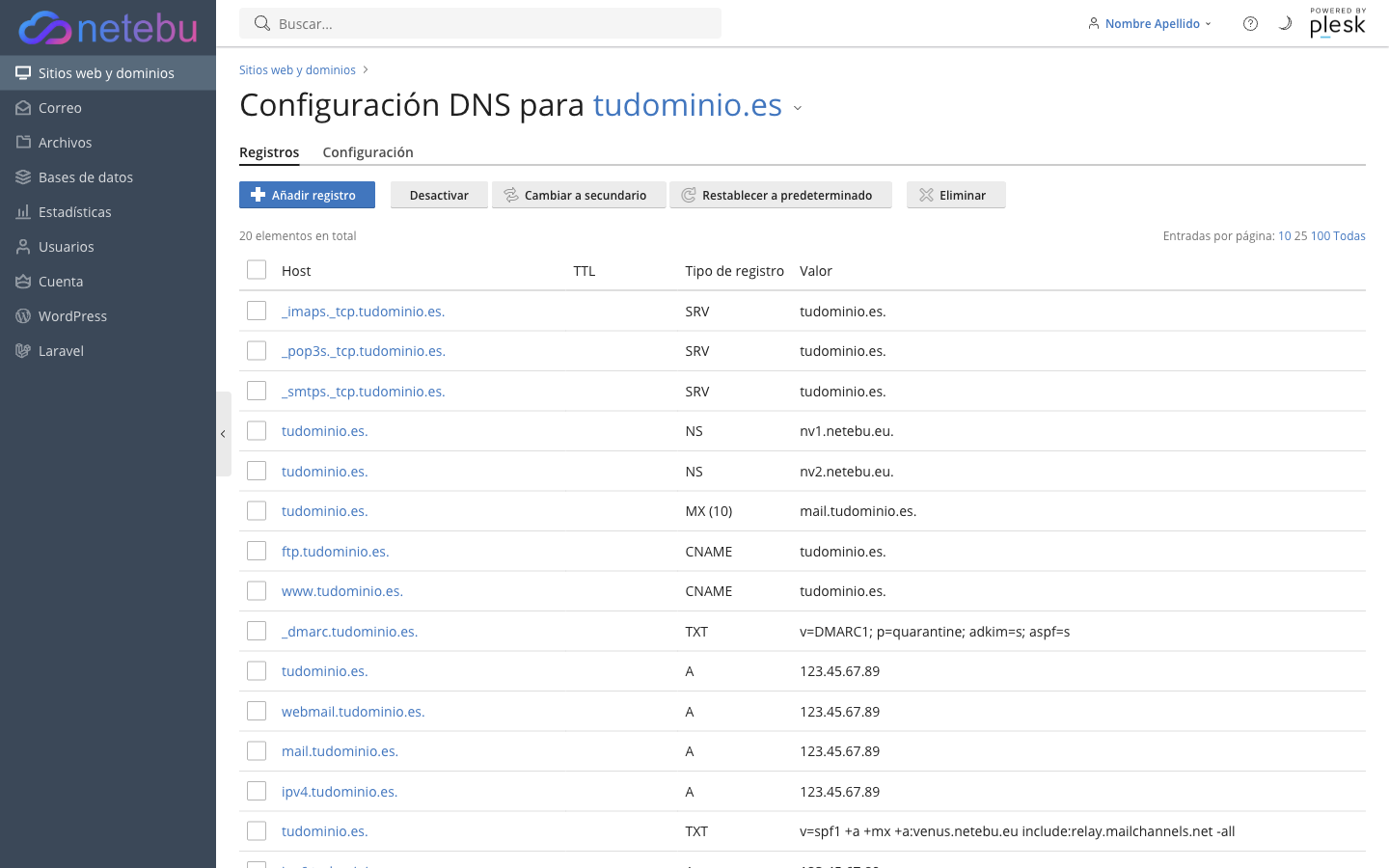
Comprueba a dónde tiene que llegar el correo. En Plesk, Sitios web y dominios → tu dominio → Hosting y DNS → DNS: tiene que haber un registro
MXque apunte amail.tudominio.esy un registroAdemail.tudominio.escon la IP de tu hosting. Si el correo lo tienes en Microsoft 365 o Google Workspace, elMXdebe ser el suyo (Cómo usar Microsoft 365 o Google Workspace con tu dominio de Netebu). Si falta o apunta a otro sitio, corrígelo (Cómo crear un registro DNS (A, CNAME, MX o TXT)) y pulsa Actualizar.
-
Entra en el webmail (Cómo entrar al webmail y qué puedes hacer desde él). Si los mensajes están ahí y no los ves en Outlook o en el móvil, el fallo es del programa: revisa que la cuenta esté como IMAP y con los parámetros correctos (Parámetros para configurar tu correo en cualquier programa). Con POP3, un dispositivo se descarga los correos y los borra del servidor, y el resto se queda sin ellos.
-
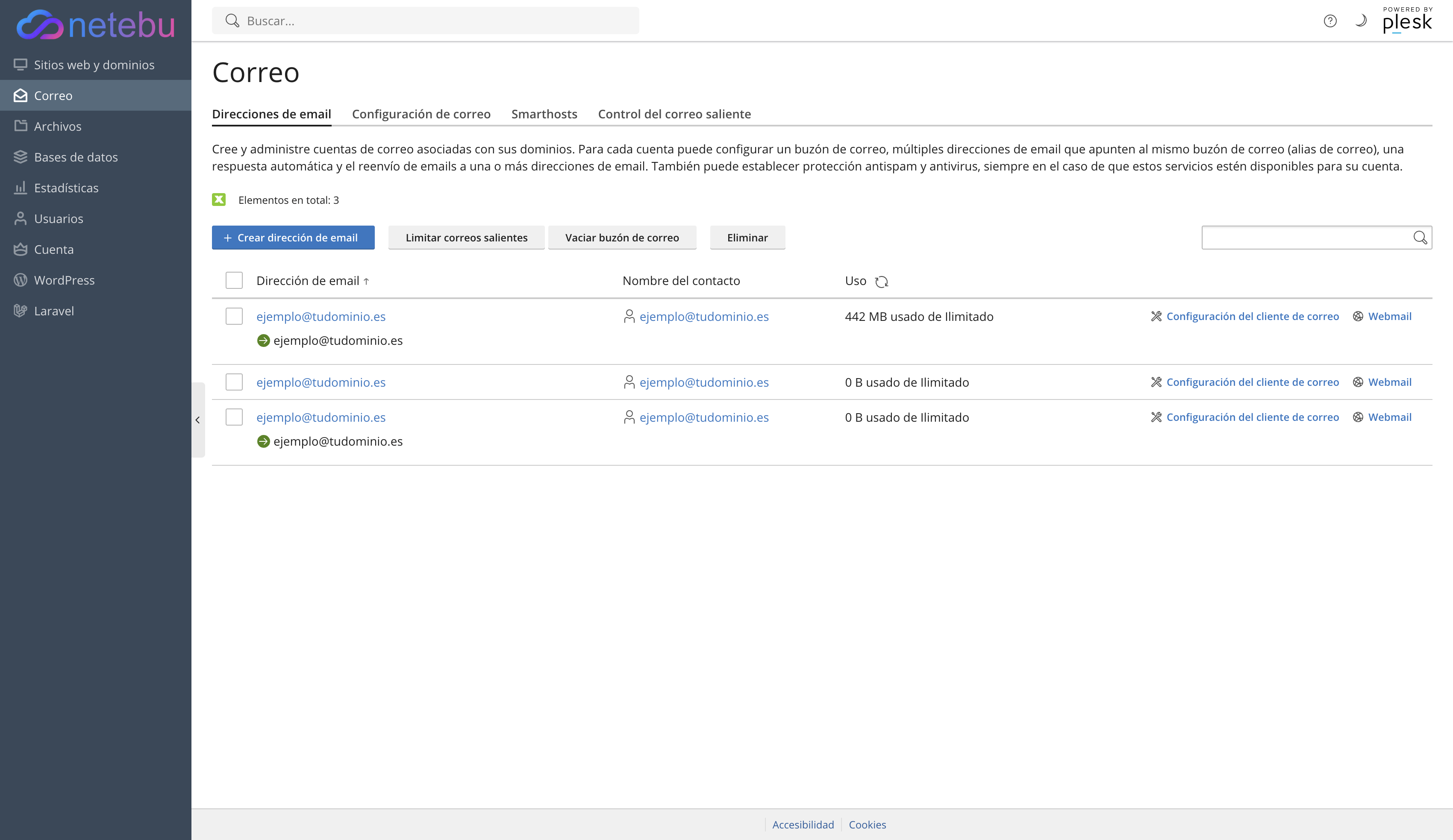
Mira si el buzón está lleno. En Plesk → Correo, la columna Uso dice cuánto ocupa cada buzón y cuál es su límite. Un buzón lleno rechaza todo lo que entra. Vacía la papelera y los enviados desde el webmail, o pulsa sobre la dirección y sube el Tamaño del buzón.
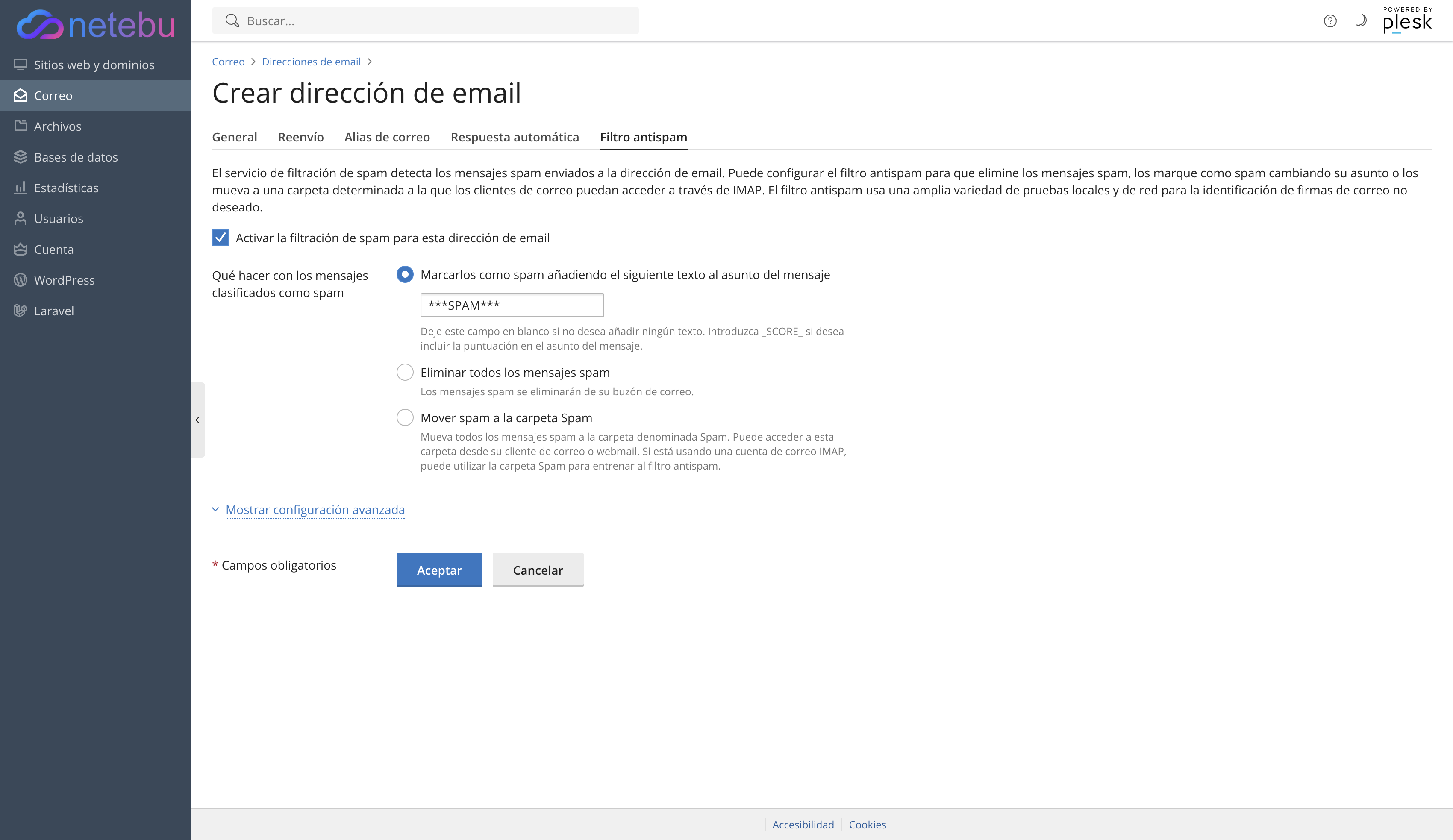
- Revisa el filtro antispam (Cómo configurar el filtro antispam de tu buzón). Si está en «borrar», un correo legítimo mal clasificado desaparece sin dejar rastro: cámbialo a «mover a una carpeta» y mira la carpeta de spam. Si el remitente es de confianza, añádelo a la Lista blanca que hay en Mostrar configuración avanzada.
- Si lo que falla es enviar, mira el error que te da tu programa. Contraseña o puerto incorrectos: Parámetros para configurar tu correo en cualquier programa y Cómo cambiar o recuperar la contraseña de un buzón de correo. Has superado el límite de envío: cada buzón puede enviar 200 correos por hora (Cuántos correos puedes enviar al día). El destinatario te rechaza: comprueba SPF, DKIM y DMARC (Cómo comprobar que tu correo llega con SPF, DKIM y DMARC) y que el adjunto no pase de 28 MB, que en el servidor se convierten en los 40 MB máximos por mensaje.
Cómo comprobar que ha funcionado
Envíate un correo desde una cuenta ajena, por ejemplo Gmail, y responde desde el webmail. Si el mensaje entra y la respuesta llega, el servidor está bien y lo que quede es de tu programa de correo.
Si algo falla
- El rebote dice «Quota exceeded» o «Mailbox full»: paso 4.
- Dice «User unknown» o «No such user»: la dirección no existe en el servidor. Revisa que esté bien escrita y que el buzón o el alias exista (Cómo crear una cuenta de correo, Cómo crear un alias de correo).
- Dice «Host not found» o «Domain does not exist»: pasos 1 y 2.
- Dice «blocked», «rejected» o «spam»: el filtro del servidor que recibe ha rechazado el mensaje; suele ser SPF o DKIM (Cómo comprobar que tu correo llega con SPF, DKIM y DMARC).
- Cualquier otra cosa: abre un ticket desde tu área de cliente (Cómo abrir un ticket de soporte y que se resuelva a la primera) con la dirección afectada, el rebote completo si lo tienes y la hora aproximada del envío.