Dos vías para traer tu WordPress: pedirnos la migración gratuita, o hacerla tú con Importación de sitios web de Plesk. La antigua sigue hasta probar la copia.
Cambiar de hosting da miedo por una sola razón: el rato en que la web no está. La forma de que ese rato no exista es copiar primero, probar la copia y cambiar el DNS al final, cuando ya sabes que funciona. Así lo hacemos nosotros y así puedes hacerlo tú desde Plesk.
Antes de empezar
- Un plan de hosting WordPress o de hosting web contratado y activo (Cómo crear tu cuenta de cliente en Netebu). El dominio puede seguir donde está hasta el último paso.
- Los accesos al hosting antiguo: FTP o SSH y, si puedes, su panel. Sin ellos no hay copia.
- Elige la vía. Que lo hagamos nosotros: está incluido, sin coste, para WordPress y WooCommerce al día (migraciones); copiamos web, base de datos y correo en paralelo y cambiamos el DNS en la franja que digas. Hacerlo tú: tiene sentido si controlas tu WordPress y quieres elegir el momento sin esperar a nadie.
Paso a paso
-
Si prefieres que lo hagamos nosotros, abre un ticket (Cómo abrir un ticket de soporte y que se resuelva a la primera) con el dominio, el proveedor actual y los accesos de FTP o del panel antiguo. Te confirmamos cuándo estará la copia lista para que la pruebes, y el cambio de DNS lo hacemos cuando tú digas. Puedes saltar al final de la guía.
-
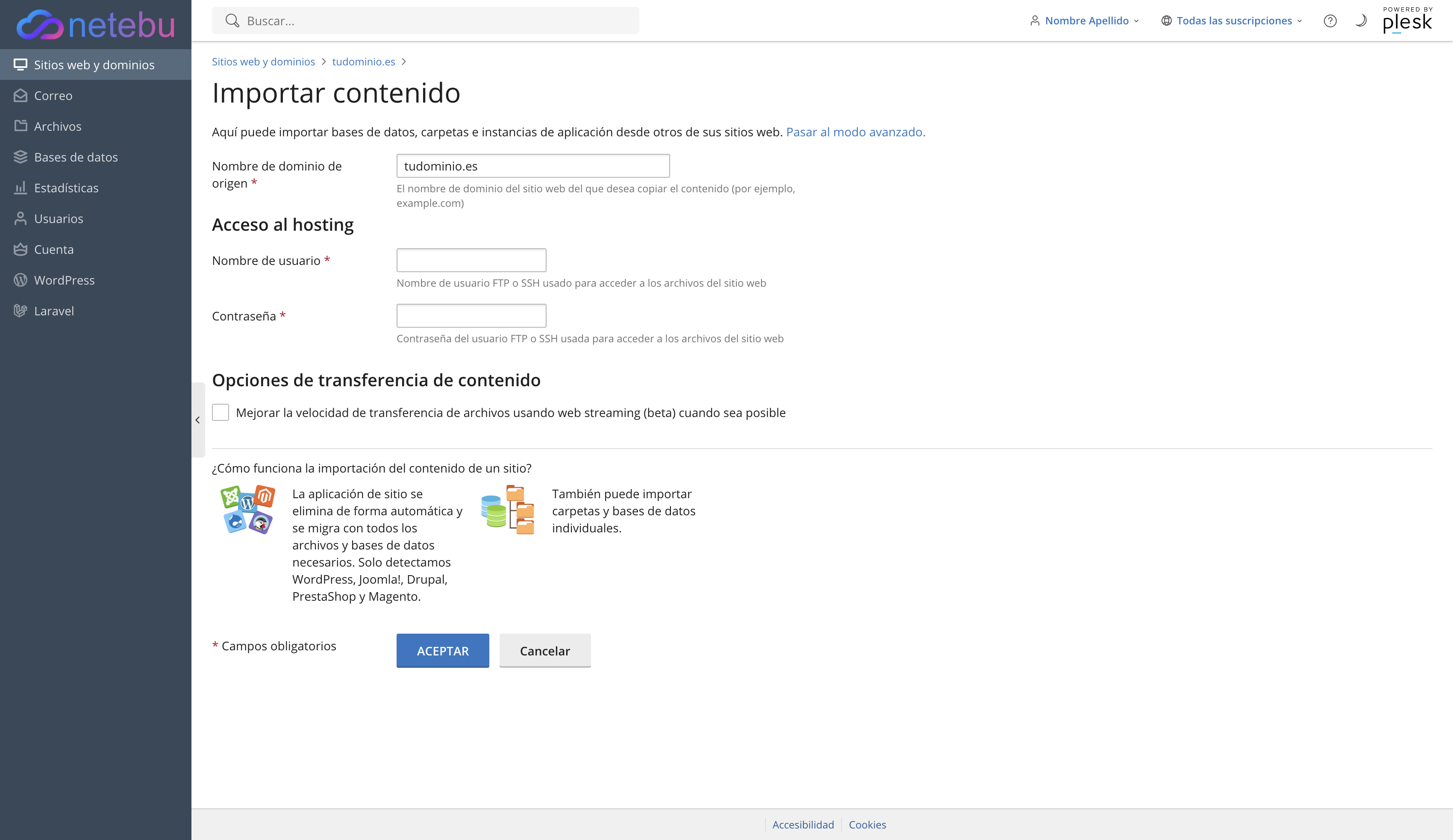
Para hacerlo tú, entra en Plesk, en tu dominio, y abre Importación de sitios web (Cómo traer tu web desde otro hosting con Importación de sitios web). Escribe el dominio de origen y el usuario y la contraseña FTP o SSH del hosting antiguo. Plesk detecta que es WordPress y trae ficheros y base de datos juntos.
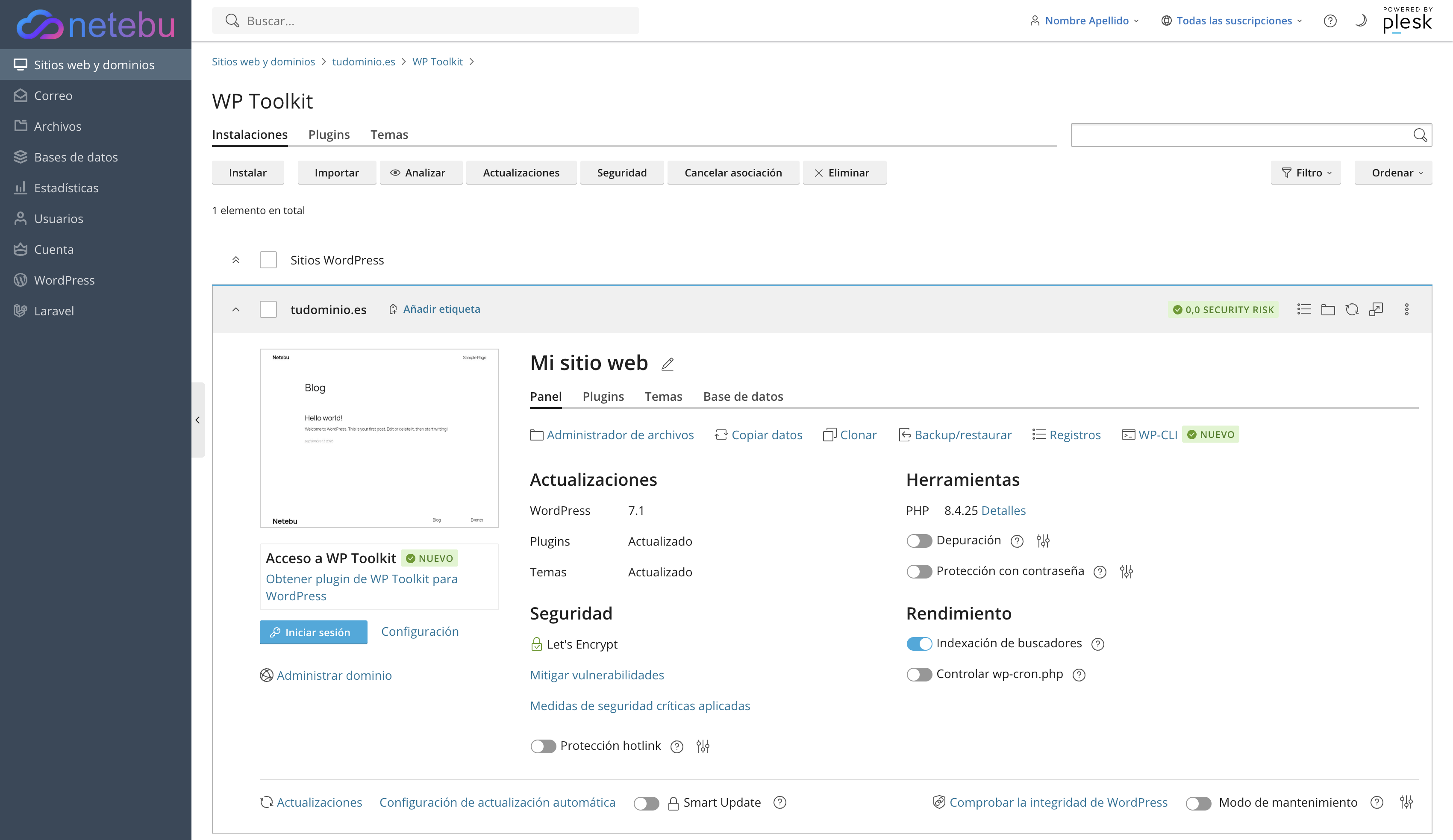
- Al terminar, la web aparece en WP Toolkit. Desde ahí entras al escritorio con Iniciar sesión, sin contraseña, y con Vista previa del dominio en Plesk ves la web aunque el DNS siga apuntando al hosting antiguo.
-
Prueba la copia antes de mover nada: entradas, imágenes, formularios, y si es WooCommerce, un pedido de prueba. Si algo falta, es el momento de repetir la importación, no después.
-
Trae también el correo si lo tenías en el otro hosting: crea los buzones aquí antes de cambiar el DNS, o nadie podrá escribirte (Cómo traer tus buzones de correo desde otro proveedor sin perder mensajes).
-
Cambia el DNS. Si el dominio está en otro registrador, pon los servidores DNS de Netebu (Cómo cambiar los servidores DNS de tu dominio) o cambia allí los registros A y MX a la IP de tu hosting. Mientras propaga, hasta 24 horas, parte de las visitas verán todavía la web antigua: no la borres aún.
-
Cuando el dominio ya apunte aquí, activa el certificado (Cómo activar un certificado Let's Encrypt gratis en tu dominio), fuerza HTTPS (Cómo redirigir www y HTTP a HTTPS en tu hosting) y activa LSCache (Cómo activar LSCache en tu WordPress y cuándo vaciar la caché). Después de una semana sin incidencias, cierra el hosting antiguo.
Cómo comprobar que ha funcionado
nslookup tudominio.es devuelve la IP de tu hosting en Netebu, la web abre con candado en una ventana privada, entras al escritorio de WordPress y el correo entra en los buzones nuevos. En Plesk → Uso de Recursos empiezan a verse las visitas.
Si algo falla
- La importación no conecta: revisa que usuario y contraseña sean los del hosting antiguo, no los de Netebu, y que el FTP de allí admita conexiones desde fuera.
- La web importada muestra el dominio antiguo o enlaces rotos: la URL de WordPress apunta al origen; corrígela en Ajustes → Generales y haz un reemplazo de direcciones (Tu web dice «No es seguro»: certificado, contenido mixto y HTTPS forzado).
- Tu WordPress es antiguo o usa PHP fuera de soporte: puede necesitar adecuación antes de migrar; dínoslo en el ticket y te decimos qué hace falta.
- Cualquier otra cosa: abre un ticket desde tu área de cliente con el dominio y el proveedor de origen.