Recorre el Panel de información de Plesk bloque a bloque y descubre qué herramienta usar para archivos, bases de datos, seguridad y desarrollo.
El Panel de información reúne, en una sola pantalla, todo lo que puedes hacer con tu dominio o subdominio. Este manual recorre cada bloque y te dice a qué manual acudir para cada herramienta. Tardas cinco minutos en leerlo entero.
Antes de empezar
- Necesitas haber entrado en tu panel Plesk (¿Cómo entro a mi Panel Plesk?).
- Un dominio o subdominio activo en tu suscripción (aquí se usa
laravel.tudominio.escomo ejemplo). - Disponible en todos los planes de hosting: lo que veas activo depende de tus permisos (Qué incluye tu plan de hosting: recursos, límites y permisos).
Paso a paso
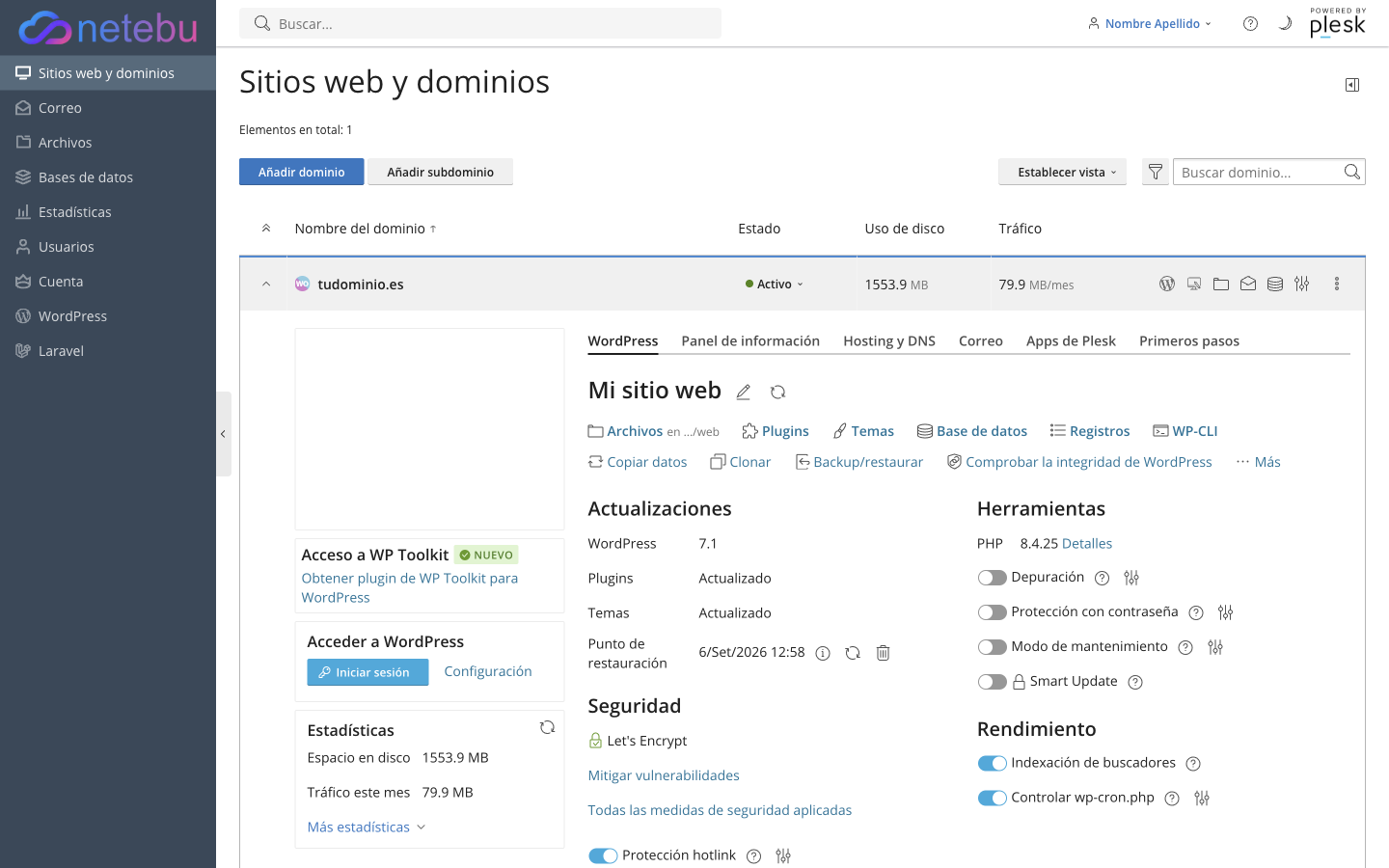
- Entra en Sitios web y dominios y pulsa el nombre de tu dominio. Verás varias pestañas: WordPress (si tienes una instalación), Panel de información, Hosting y DNS, Correo, Apps de Plesk y Primeros pasos. Abre Panel de información.
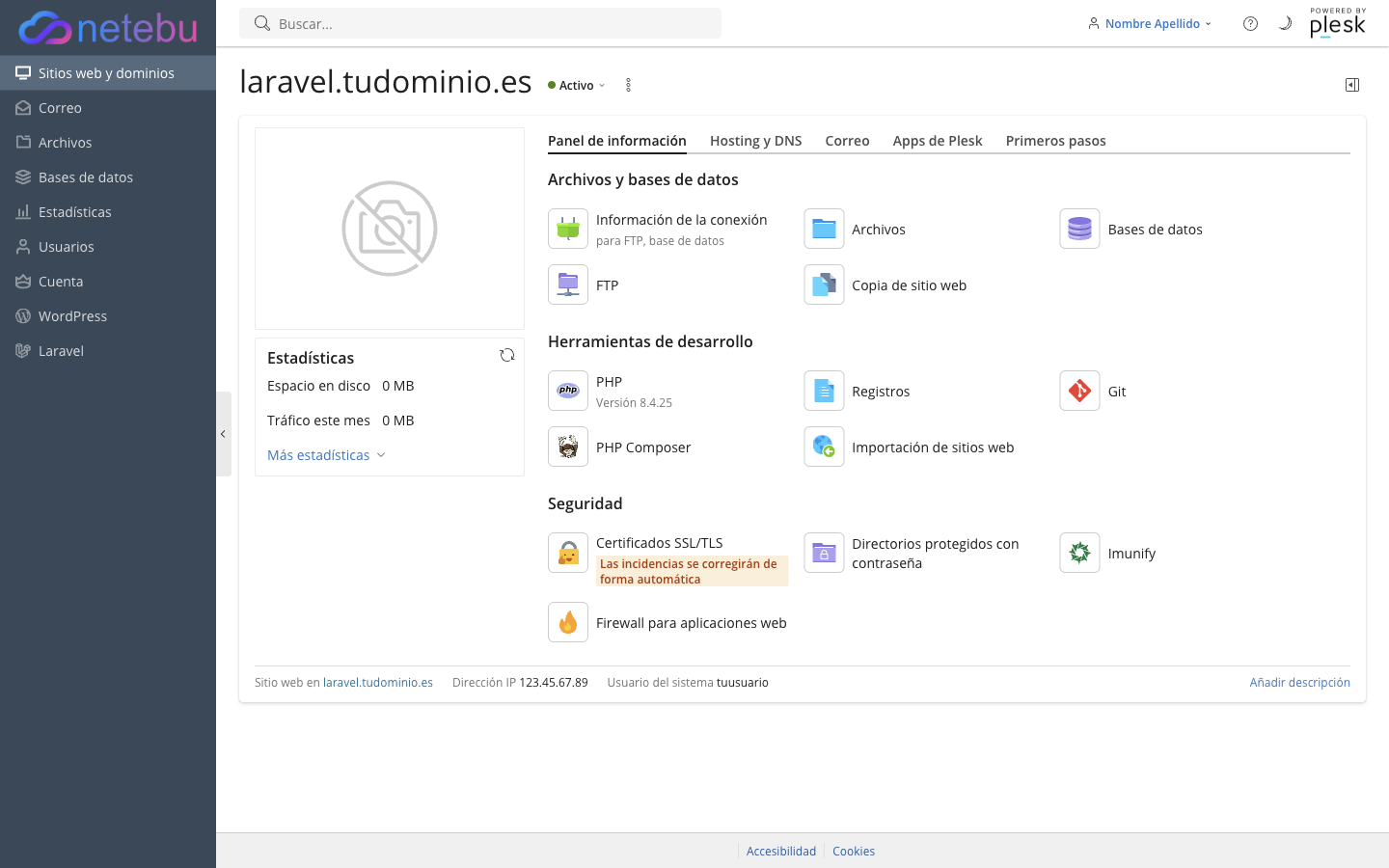
- Repasa el bloque Archivos y bases de datos: Información de la conexión te da el usuario y la contraseña de FTP y el acceso a tu base de datos (Dónde ver los datos de conexión FTP y de tu base de datos); Archivos abre el administrador de archivos para subir y editar sin FTP (Cómo usar el Administrador de archivos); Bases de datos crea, exporta e importa tus bases MariaDB (Cómo gestionar tu base de datos); FTP añade cuentas FTP adicionales (Cómo crear una cuenta FTP); Copia de sitio web duplica tu web en otro dominio o subdominio para probar cambios (Cómo copiar tu web a un subdominio de pruebas con Copia de sitio web).
-
Repasa Herramientas de desarrollo: PHP muestra la versión activa y te lleva a cambiarla (Cómo cambiar la versión de PHP de tu web); Registros enseña los accesos y errores de tu web (Cómo leer los registros de tu web para encontrar un error); Git despliega tu web desde un repositorio remoto (Cómo desplegar tu web desde GitHub, GitLab o Bitbucket); PHP Composer instala las dependencias de tu proyecto PHP sin acceso SSH; Importación de sitios web trae tu web desde otro hosting (Cómo traer tu web desde otro hosting con Importación de sitios web).
-
Repasa Seguridad: Certificados SSL/TLS activa el candado con Let's Encrypt (Cómo activar un certificado Let's Encrypt gratis en tu dominio); Directorios protegidos con contraseña cierra una carpeta con usuario y contraseña (Cómo proteger una carpeta de tu web con contraseña); Imunify escanea tu web en busca de malware (Cómo analizar tu web en busca de malware con Imunify); Firewall para aplicaciones web filtra peticiones maliciosas con ModSecurity (Qué es el firewall de aplicaciones web y cuándo activarlo).
-
Ten en cuenta que tu hosting corre sobre CloudLinux: cada suscripción tiene su propia ración de CPU, memoria y procesos aunque comparta servidor con otras. Junto a la versión de PHP puedes cambiar a más versiones y extensiones con el PHP Selector (Cómo usar PHP Selector). Para ver cuánto llevas gastado de esa ración, entra en Uso de recursos (Cómo ver el consumo de recursos de tu hosting); si notas lentitud, revisa X-Ray (Cómo rastrear una página lenta con X-Ray).
-
Explora el menú lateral: Correo, Archivos, Bases de datos, Estadísticas (Cómo evitar quedarte sin espacio en tu hosting), Usuarios (Cómo dar acceso al panel a otra persona sin darle tu contraseña), Cuenta (Qué incluye tu plan de hosting: recursos, límites y permisos), WordPress con WP Toolkit (Cómo instalar WordPress en tu hosting con WP Toolkit) y Laravel (Cómo instalar Laravel en tu hosting con Laravel Toolkit). Si tu subdominio corre Node.js, la opción aparece en Primeros pasos (Cómo publicar una aplicación Node.js en tu hosting).
Cómo comprobar que ha funcionado
Si al entrar en Panel de información ves los tres bloques (Archivos y bases de datos, Herramientas de desarrollo y Seguridad) con sus iconos activos, tu hosting funciona con normalidad y tienes acceso a todo lo anterior.
Si algo falla
- No ves alguna de estas opciones, como Git o Laravel: puede que tu plan no la incluya; compruébalo en Cuenta → Permisos (Qué incluye tu plan de hosting: recursos, límites y permisos).
- El panel tarda en cargar o da error: recarga la página o entra directamente desde
https://venus.netebu.eu. - Sigues sin encontrar la herramienta que buscas, abre un ticket desde tu área de cliente.